
כל מה שקראתם כאן, המערכת עושה בשבילכם בקליק
45 יום לנסות את ביג בוס בחינם. בלי כרטיס אשראי, בלי התקנה: מייל וסיסמה וזהו.
כל מתעניין נרשם כליד, ועובר ללקוח כשהוא מחליט
לא כל מי שמתקשר לעסק הופך ללקוח. יש מי שמבקש הצעה, מי שצריך לחשוב ומי שיחזור רק בעוד חודש. כשהמתעניינים האלה נרשמים כלידים, רשימת הלקוחות נשארת נקייה, ועדיין יש מקום לרשום כל שיחה ופגישה עם מי שעוד לא סגר. ליד שהחליט לעבוד איתכם הופכים ללקוח, וכל מה שנרשם לו עובר איתו.
המדריך מסביר איך פותחים ליד, מה ממלאים בו, מה עושים עם ליד שכבר לא רלוונטי ואיך הופכים ליד ללקוח.
ליד נפתח ידנית, ברשימת הלידים או מתוך טופס של פעילות. ליד יכול להיכנס גם ממערכת שחיברתם לממשק ה-API (תוסף נפרד, והחיבור דורש פיתוח). בתוסף עצמו יש גם טופס לידים לאתר, שמדביקים את הקוד שלו בעמוד באתר שלכם, וייבוא לידים מקובץ אקסל.
פותחים ליד חדש
1. פותחים את רשימת הלידים
בתפריט "CRM" בוחרים "ניהול לידים". נפתחת הרשימה "רש' לידים" עם העמודות "שם הליד", "טלפון נייד", "טלפון משרד\בית", "שלב" ו"עיר". בטלפון נייד אין עמודת "שלב".
2. לוחצים "חדש"
נפתח המסך "הזנת ליד חדש", בלשונית "פרטי ליד".
3. ממלאים פרטים
השדה היחיד שחובה למלא הוא "שם החברה", ובלעדיו מופיעה ההודעה "יש לעדכן ערך בשדה". לפי הצורך ממלאים גם "איש קשר", "מס' נייד", "מס' טלפון", "כתובת", "עיר", "מייל" ו"הערות".
4. סיווג, שלב ומצב
ב"סיווג כרטיס" בוחרים את הענף של הליד מתוך רשימת הענפים, וברירת המחדל היא "כללי". הסיווג הוא ענף העסק. ב"שלב" בוחרים איפה הליד עומד: ליד חדש נפתח על "חדש", ואחר כך בוחרים "נוצר קשר", "נשלחה הצעה", "במשא ומתן" או "לא רלוונטי". כשבוחרים "לא רלוונטי" מופיע לידו השדה "סיבה (לא רלוונטי)", ובו כותבים למה. כשעוברים לשלב אחר השדה נעלם, והסיבה נמחקת בשמירה. ב"מצב כרטיס" ליד חדש מקבל "פעיל". בכרטיס של ליד שנכנס עם מקור, למשל ממערכת שחיברתם לממשק ה-API (תוסף נפרד), מופיעה מתחת ל"שלב" שורה כמו "מקור: website • מסכים לדיוור • פניות: 2 (אחרונה 28/10/2026)".
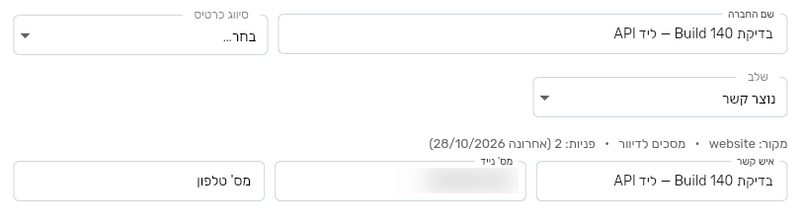
שורת המקור בכרטיס של ליד: המקור, ההסכמה לדיוור ומספר הפניות.
5. שומרים
אחרי השמירה נוספת לכרטיס הלשונית "CRM". בה רושמים את השיחות, הפגישות והמשימות של הליד, ו"חדש" בלשונית פותח פעילות שכבר משויכת אליו.
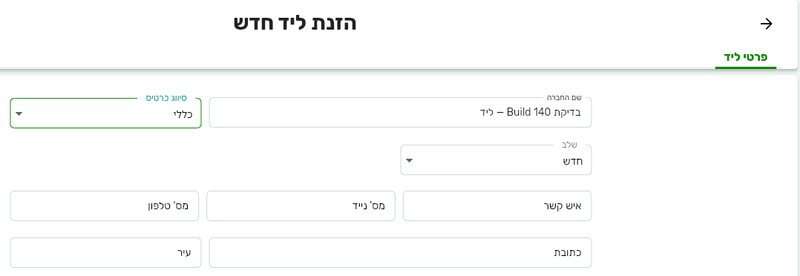
"הזנת ליד חדש": שם החברה הוא שדה החובה היחיד.
אפשר לפתוח ליד גם תוך כדי רישום פעילות: בטופס הפעילות לוחצים על סמל החיפוש שליד הכרטיס, ואז על "חדש". בחלון "הוספת כרטיס" בוחרים "ליד" ולוחצים "הוספה".
טופס לידים לאתר
לפניות שמגיעות מהאתר שלכם יש בתוסף טופס קצר שביג בוס מארחת. מגדירים אותו פעם אחת ב"הגדרות CRM" ← "טופס לידים לאתר", ומדביקים את הקוד שלו בעמוד באתר, או שולחים למתעניינים קישור ישיר אליו.
1. יוצרים את הטופס
בכרטיס ממלאים "כותרת הטופס" (ברירת המחדל: "השאירו פרטים ונחזור אליכם"), "הודעת תודה אחרי שליחה" ו"המקור שיירשם בליד" (ברירת המחדל: "טופס באתר"), ובוחרים ב"מי מקבל את המשימה על כל פנייה" עובד פעיל. שם וטלפון נשאלים תמיד, ובנוסף אפשר לסמן "מייל", "הודעה חופשית" ו"הסכמה לדיוור". אחר כך לוחצים "יצירת הטופס".
2. מדביקים את הקוד באתר
אחרי היצירה מופיע בכרטיס "קוד להדבקה באתר", ולידו "העתקת הקוד", "העתקת קישור ישיר" ו"פתיחת הטופס". את הקוד מדביקים בעמוד באתר: בוורדפרס בבלוק "HTML מותאם", ובוויקס ב"הטמעת קוד". לפי ההסבר במסך, הקוד מעביר לטופס גם את פרטי הקמפיין מכתובת העמוד. בלי עמוד באתר משתמשים בקישור הישיר.
3. המונה והכיבוי
בכרטיס מופיע "התקבלו דרך הטופס". כדי לעצור את הטופס מורידים את הסימון "הטופס פעיל" ושומרים ב"שמירת שינויים".
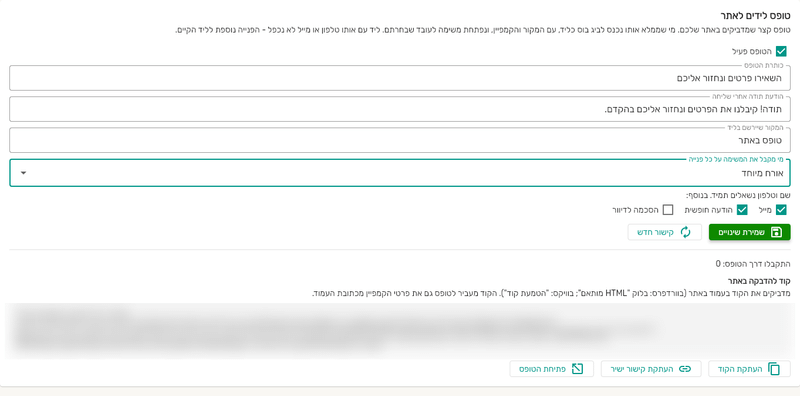
הכרטיס "טופס לידים לאתר" אחרי יצירת הטופס. הקוד מטושטש בצילום.
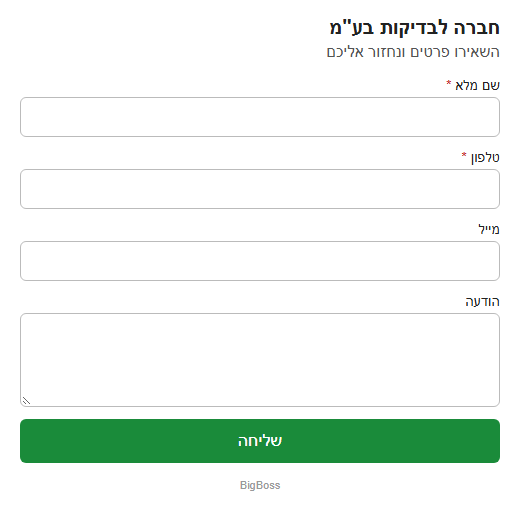
הטופס כמו שהמבקר רואה אותו: שם מלא, טלפון, מייל והודעה.
ייבוא לידים מקובץ אקסל
רשימה של מתעניינים שכבר יש לכם באקסל לא צריך להקליד ליד אחרי ליד. ברשימה "רש' לידים" לוחצים על סמל ההעלאה שבסרגל, ונפתח החלון "ייבוא לידים מקובץ אקסל".
1. מורידים קובץ ריק
"לחץ להורדת קובץ ריק" מוריד קובץ אקסל, ובגיליון "לידים" שבו העמודות "שם הליד", "איש קשר", "נייד", "טלפון", "מייל", "כתובת", "עיר", "מקור", "קמפיין" ו"הערות".
2. ממלאים שורה לכל ליד
מעתיקים לקובץ את הלידים, כל ליד בשורה משלו, וכל פרט בעמודה שלו.
3. מעלים
בוחרים את הקובץ שמילאתם ב"בחר קובץ לייבוא" ולוחצים "ייבא".
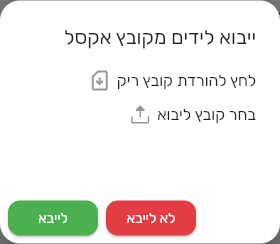
החלון "ייבוא לידים מקובץ אקסל".
רשימת הלידים
ברשימה מחפשים לפי שם או טלפון, ולוחצים על שורה כדי לפתוח את הכרטיס. במסך מחשב רחב יש ברשימה גם עמודת "מקור" אחרי "שלב" (במסך צר ובטלפון נייד אין אותה), ולחיצה על הכותרת "שלב" או "מקור" ממיינת את הרשימה לפיה. במסך של טלפון נייד, סמל הטלפון שליד המספר פותח חיוג. בסינון יש "סטטוס ליד" (ברירת המחדל: "פעיל"), "סיווג כרטיס", "שלב", "שם הליד", "איש קשר", "טלפון \ נייד", "מייל", "כתובת" ו"עיר". ב"שלב" בוחרים שלב אחד, למשל "נוצר קשר", ורואים רק את הלידים שבו. את הרשימה אפשר לייצא לאקסל (עם עמודת "שלב" בסוף) ול-PDF (בלי השלב).
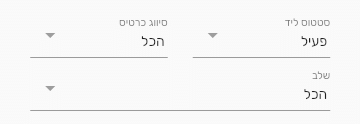
"שלב" בחלון הסינון של רשימת הלידים. ברירת המחדל מציגה לידים פעילים בלבד.
בחלון הסינון יש ליד "שלב" גם "מקור / קמפיין". בסינון "שלב" = "הפך ללקוח" מופיעים הלקוחות שהיו לידים. בייצוא לאקסל נוספת עמודת "מקור" כשלפחות לליד אחד ברשימה יש מקור.
ליד שכבר לא רלוונטי: אפשר לבחור לו ב"שלב" את "לא רלוונטי" ולכתוב סיבה, אבל השלב לא מוריד אותו מהרשימה. כדי שירד מהרשימה מעבירים בכרטיס את "מצב כרטיס" ל"לא פעיל", והוא חוזר אליה כשבוחרים בסינון את הסטטוס המתאים. רק ליד שאין לו פעילויות (פעילות שמחקתם כבר לא נספרת) ולא הופקו לו מסמכים אפשר למחוק, ולכן לרוב מעבירים ל"לא פעיל" ולא מוחקים.
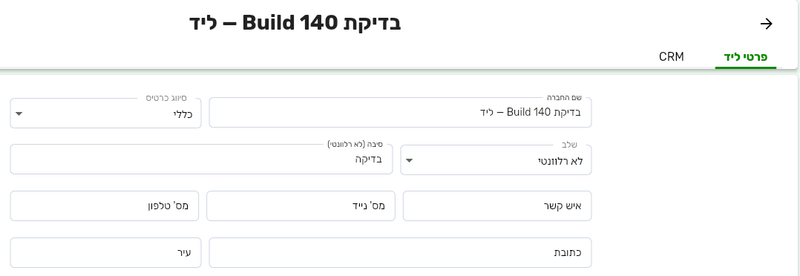
השלב "לא רלוונטי" ולידו "סיבה (לא רלוונטי)".

ליד בשלב "לא רלוונטי" נשאר ברשימת הלידים הפעילים, עד שמעבירים אותו ל"לא פעיל".
הופכים ליד ללקוח
1. פותחים את כרטיס הליד
בלשונית "פרטי ליד" לוחצים על הכפתור הירוק "הפוך ללקוח".
2. מאשרים
בחלון "התראה בעת הפיכת ליד ללקוח" מופיעה השאלה "האם ברצונך להפוך את הליד ללקוח?", ולוחצים "כן".
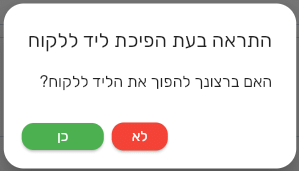
האישור לפני הפיכת ליד ללקוח.
3. הכרטיס נפתח כלקוח
זה אותו כרטיס: הוא מקבל את הלשוניות של לקוח, והפעילויות שנרשמו לליד נשארות בלשונית "CRM" שלו. השלב שלו נשמר כ"הפך ללקוח". ברשימת השלבים של ליד חדש אין את "הפך ללקוח", והשלב הזה נקבע בהפיכה ללקוח. הליד יורד מ"רש' לידים" ומופיע ברשימת הלקוחות, ומעכשיו אפשר להפיק לו כל מסמך, כמו לכל לקוח. הצעת מחיר אפשר להפיק לליד עוד לפני ההפיכה: בחלון החיפוש של הצעת מחיר ("רש' לקוחות ולידים") מופיעים גם לידים, ומתחת לכל שם כתוב "לקוח" או "ליד". בחשבונית מס ובהזמנה הליד לא מופיע, ואותן מפיקים אחרי שהוא הופך ללקוח.
אם כבר קיים לקוח באותו שם, ההפיכה נעצרת, ונפתח החלון "התראה בעת הפיכת ליד ללקוח" עם ההודעה "לא ניתן להפוך את הליד ללקוח – קיים לקוח עם שם זהה" והכפתור "אישור". במקרה כזה בודקים קודם אם זה אותו לקוח.
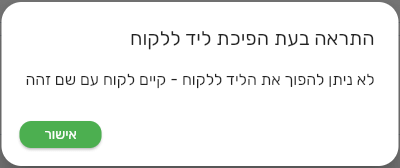
החלון שנפתח כשכבר קיים לקוח עם אותו שם.
ההפיכה היא בכיוון אחד. אין דרך להחזיר את הלקוח לליד מתוך המסך, ולכן לוחצים "הפוך ללקוח" רק כשהליד באמת מתחיל לעבוד איתכם.
מי שכבר סגר איתכם עסקה כבר בשיחה הראשונה לא צריך לעבור דרך ליד, ופותחים אותו ישר כלקוח: איך להגדיר לקוח חדש. הצעד הבא: רושמים לליד פעילות לפי פעילות חדשה ב-CRM: סוג, תאריך, עובד משויך וכרטיס.
כל שכבת המדריכים מרוכזת בעמוד ניהול לידים ומשימות (CRM) בביג בוס.