

עסק שעובד לפי פרויקטים, כמו קבלן שיפוצים, משרד אדריכלים, סטודיו או יועץ, מנהל כמה עבודות במקביל. השעות נרשמות על פתקים או בגיליון, הקבצים יושבים בתיקיות ובמייל, והמסמכים מפוזרים בין הלקוחות. בסוף הפרויקט קשה לענות על השאלה הפשוטה: כמה שעות הלכו עליו, כמה הוא הכניס, כמה הוצא עליו ומה נשאר.
התוסף ניהול פרויקטים של ביג בוס פותח כרטיס לכל פרויקט ומרכז בו את מה שנרשם לו: פרטי הפרויקט והלקוח, שעות העבודה של כל עובד, קבצים מצורפים, ומסמכי ההכנסה וההוצאה ששויכו אליו. מכל אלה נבנה הדוח "מעקב רווח פרויקטים", עם הכנסה, הוצאה, רווח ואחוז רווח לכל פרויקט. בעמוד המסלולים התוסף נקרא "מודול מעקב פרויקטים", ובתפריט של המערכת הוא מופיע תחת "פרויקטים".
התוסף מתאים לעסק שרוצה לדעת לאן הלכו השעות וההוצאות של כל עבודה, בלי לבנות לשם כך מערכת נפרדת. הוא מחזיק את מה שקרה בפועל, ואת התוכנית עצמה בונים בנפרד: איך מחלקים עבודה ומעריכים שעות מראש מוסבר במאמר על תכנון פרויקט, ומי שרוצה להתחיל מההגדרה עצמה ימצא אותה במאמר מהו פרויקט.
שימו לב: ניהול פרויקטים הוא תוסף בתשלום, והפירוט בעמוד המסלולים. התוסף מוצע לעוסק מורשה ולחברה. בתקופת הניסיון מפעילים את התוסף בכרטיס התוספים שבפרופיל, בלי חיוב. כמה מהיכולות שבעמוד הזה תלויות בתוספים נוספים: רישום הוצאה לפרויקט דורש את התוסף מעקב הוצאות, פרויקט לכל שורה במסמכי רכש דורש את התוסף ניהול רכש ומלאי (שדורש בעצמו את התוסף מעקב הוצאות), פעילויות ומשימות לפרויקט דורשות את התוסף CRM, והתפקיד "פרויקטים בלבד" ורישום שעות מכרטיס העובד דורשים את התוסף ניהול משתמשים.
עשרה מדריכים שמכסים את התוסף מקצה לקצה: מה הוא עושה, סטטוסים, שעות עבודה, קבצים, שיוך מסמכים, הדוח, שילוב עם CRM ועם ניהול העובדים, וייבוא פרויקטים מקובץ אקסל.
הראשון ברשימה הוא נקודת ההתחלה: מה התוסף עושה, מה הוא לא עושה ואיך הוא מתחבר לשאר המערכת.
כל המדריכים נכתבו מתוך המערכת עצמה, עם שמות הכפתורים וההודעות כפי שהם מופיעים על המסך.
להלן רשימת הקישורים במדריך:
– ניהול פרויקטים בביג בוס: מה התוסף עושה, ומה לא
– סטטוסים לפרויקט: הגדרה, ברירת מחדל ומחיקה
– רישום שעות עבודה על פרויקט: מהכרטיס ומכרטיס העובד
– שיוך מסמכים לפרויקט: בחירה, תיקון והדפסה
– תיעוד וקבצים בפרויקט: צירוף, הורדה ומחיקה
– מסמך רכש לכמה פרויקטים: פרויקט לכל שורה
– דוח מעקב רווח פרויקטים: מה נכנס לחישוב ומה לא
– פעילות מעקב ב-CRM: סכום הכנסה או הוצאה לפרויקט
– תפקיד פרויקטים בלבד: מה העובד רואה ומה לא
– ייבוא פרויקטים מקובץ אקסל: קוד, שם, מיקום והערות
חמשת המדריכים הראשונים של התוסף, לפי נושא: ההפעלה מתוך פרופיל המשתמש בהפעלת מודול ניהול פרויקטים, פתיחת פרויקט בהקמת פרויקט חדש, העבודה עם הרשימה בסקירת רשימת פרויקטים, הכניסה לפרויקט קיים בעיון בפרטי פרויקט, וכל הלשוניות של הכרטיס בסקירת נתוני פרויקט.
ומתוספים שכנים: רישום הוצאות מספקים מוסבר בניהול ומעקב הוצאות, מסמכי רכש בניהול מלאי ורכש, וחיוב קבוע ללקוח, שאפשר לשייך לפרויקט, בניהול ריטיינרים.
כל פרויקט נפתח ככרטיס עם קוד, שם, עובד אחראי, סטטוס, לקוח או ספק משויך, איש קשר, מיקום והערות. את רשימת הסטטוסים מגדירים פעם אחת, לפי מה שמתאים לעסק. פרויקט אחד אפשר לסמן כברירת מחדל, כדי שהמערכת תציע אותו במסמכים כשאין ללקוח פרויקט משלו. פרויקט שהסתיים מעבירים ל"לא פעיל", והוא יורד מהרשימה ומההצעות במסמכים חדשים.
אחרי השמירה נפתחות בכרטיס הלשוניות של הפרויקט. ב"תיעוד" מצרפים קבצים, PDF, תמונה, Word או מייל שמור, בלי הגבלה על הכמות. ב"מעקב שעות" כל עובד רושם את השעות שלו לפי תאריך, עם סיכום וייצוא לאקסל ול-PDF. ב"הכנסות" וב"הוצאות" מופיעים המסמכים ששויכו לפרויקט, ומ"הכנסות" אפשר להפיק מסמך חדש שכבר משויך אליו וללקוח שלו.
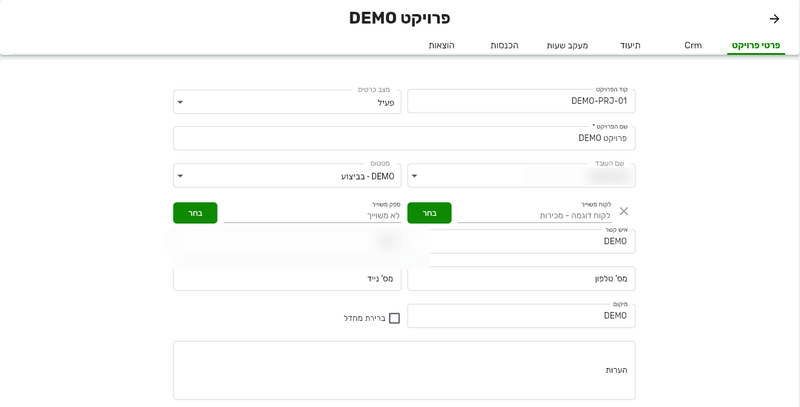
כרטיס הפרויקט: הפרטים, ומעליהם הלשוניות של הפרויקט.
ארבעה שלבים. את הראשון עושים פעם אחת, ואת השאר לאורך כל פרויקט.
על המסמך המודפס אפשר להוסיף טבלה עם פרטי הפרויקט: קוד, שם ומיקום. מדליקים את המתג "להדפיס" במסמך עצמו, או מסמנים "הדפס פרטי הפרויקט" בהגדרות ההדפסה, וכך זו תהיה ברירת המחדל לכל המסמכים.
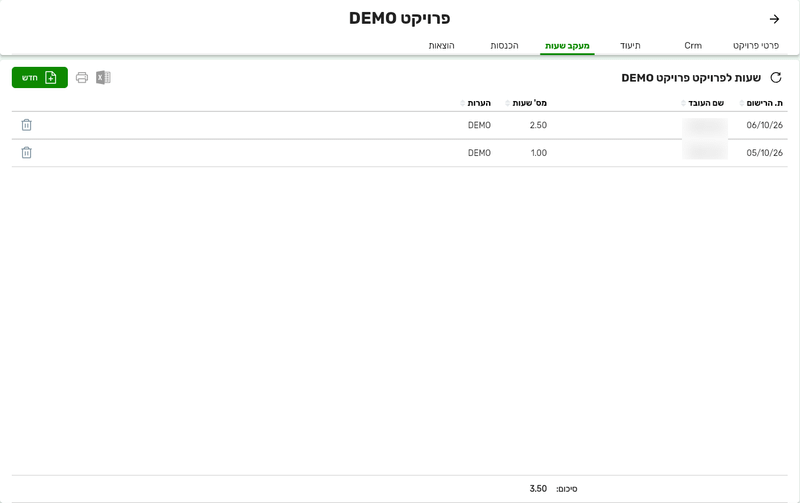
שעות העבודה של הפרויקט: רישום לכל עובד ויום, וסיכום בתחתית.
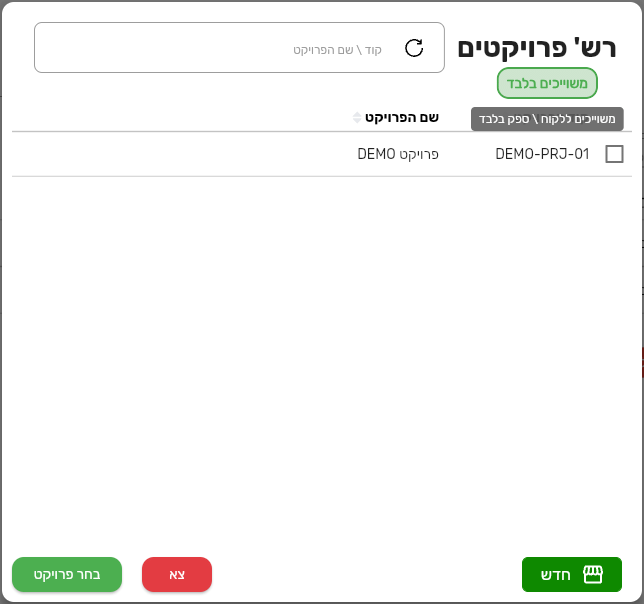
בחירת פרויקט במסמך: "משוייכים בלבד" מציג רק את הפרויקטים של הלקוח.
הדוח מציג לכל פרויקט את סכום ההכנסה, סכום ההוצאה, הרווח ואחוז הרווח, ושורת סיכום לכל הפרויקטים, בטווח חודשים לבחירתכם. אפשר לסנן לפי עובד אחראי, סטטוס, מיקום ופרויקטים פעילים או לא, ולייצא לאקסל ול-PDF. כדי לקרוא אותו נכון:
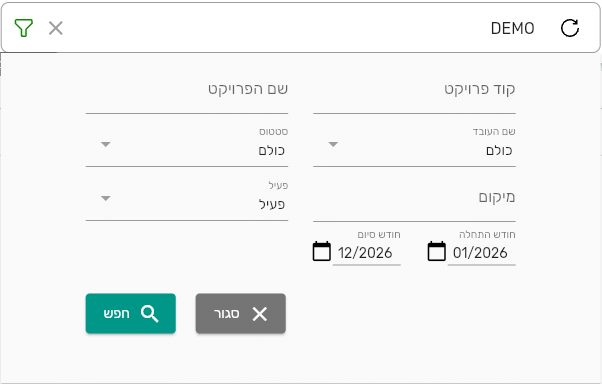
הסינון של "מעקב רווח פרויקטים": טווח חודשים ושדות לצמצום.
כדי שלא תבנו תהליך עבודה על יכולת שאינה קיימת, אלה הגבולות היום:
ניהול פרויקטים עם ביג בוס פירושו שכל שעה, קובץ ומסמך נרשמים פעם אחת, במקום שבו העבודה נעשית, ומגיעים לבד לכרטיס של הפרויקט ולדוח.
כדאי להתחיל במדריך הראשון ברשימה שלמעלה, ואחריו להגדיר סטטוסים ולפתוח את הפרויקט הראשון.
הפירוט על התוסף ועל המסלולים מופיע בעמוד המסלולים.
לשאלות, ייעוץ אישי או הדרכה על הקמת הפרויקטים בעסק שלכם, אתם מוזמנים ליצור איתנו קשר.


