
כל מה שקראתם כאן, המערכת עושה בשבילכם בקליק
45 יום לנסות את ביג בוס בחינם. בלי כרטיס אשראי, בלי התקנה: מייל וסיסמה וזהו.
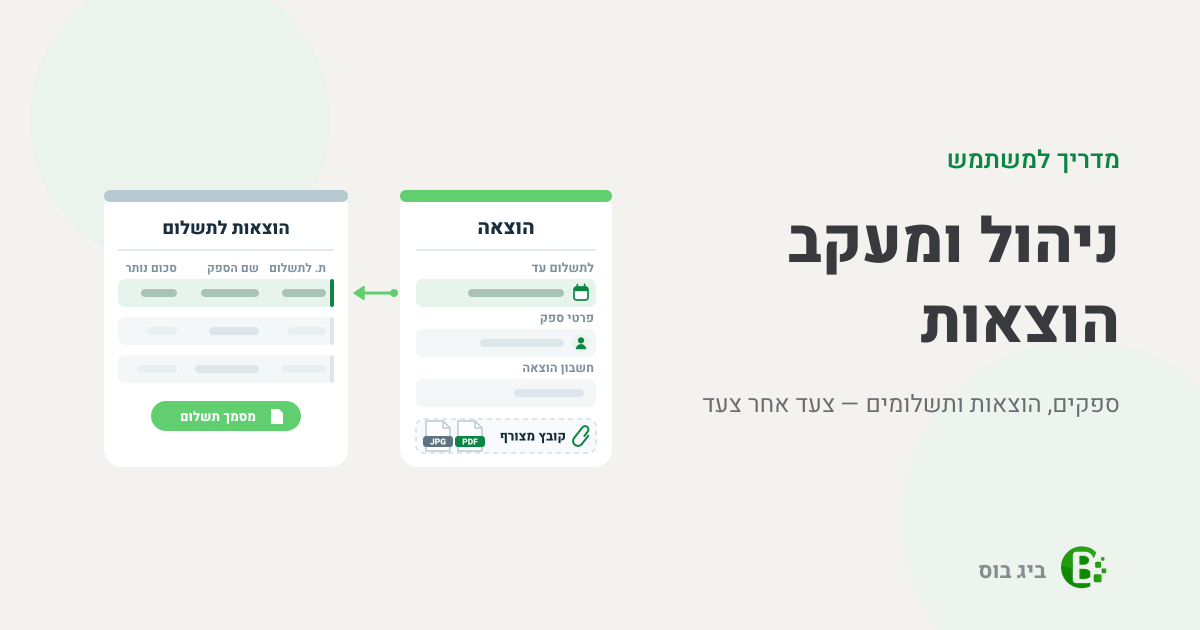
ההוצאה נרשמת ביום שהיא מגיעה
חשבונית שמגיעה מספק ונרשמת מיד נכנסת לכל המקומות שצריכים אותה: היתרה מול הספק, רשימת ההוצאות לתשלום, דוח המע״מ ודוח רווח והפסד. הקובץ שקיבלתם נשמר לידה, ובסוף החודש אין ערימה שצריך לעבור עליה. הרישום עצמו קצר: ספק, תאריכים, מספר החשבונית אצל הספק, הסכום הכולל וסוג ההוצאה.
המדריך עובר על מסך ההוצאה שדה אחר שדה, ומסביר איך רושמים הוצאה מספק שאין לו כרטיס ומה אפשר לעשות בהוצאה אחרי השמירה.
לפני כל שמירה: "חשבון הוצאה". בכל הוצאה בדקו לפני שמירה שבשדה "חשבון הוצאה" מופיע החשבון הנכון, ובכרטיס ספק חדש בחרו את חשבון ההוצאה במפורש. החשבון קובע איפה ההוצאה תופיע בדוחות.
רישום הוצאה, צעד אחר צעד
1. פותחים הוצאה חדשה
בתפריט "מעקב הוצאות" בוחרים "הוצאות", לוחצים "חדש" ובוחרים "הוצאה". נפתח מסך שכותרתו "חשבונית הוצאה" ומספר. דרך נוספת: ברשימת הספקים, בתפריט השורה של הספק ("פעילויות לכרטיס"), בוחרים "הפקת מסמך" ואז "הוצאה", והספק כבר ממולא.
2. בוחרים ספק
תחת "פרטי ספק" מסומן "בחירה מרשימת ספקים". מחפשים את הספק, ואיתו נטענים תנאי התשלום שלו, חשבון ההוצאה הקבוע וה"יתרה" מולו.
3. תאריכים
ב"תאריכי המסמך" יש שלושה שדות: "חודש שיוך", "תאריך המסמך" ו"לתשלום עד". המועד לתשלום מחושב לבד מתנאי התשלום של הספק, ואפשר לשנות אותו. מה קובע כל תאריך: חודש שיוך, אסמכתא ומס׳ הקצאה: מה כל שדה קובע.
4. מספר החשבונית
ב"פרטי ההוצאה", בשדה "אסמכתא", כותבים את המספר שהספק נתן לחשבונית. אותה אסמכתא מאותו ספק באותה שנה נעצרת כבר כשיוצאים מהשדה, בחלון "התראה בעת הקלדת אסמכתא מסמך", וכך אותה חשבונית לא נרשמת פעמיים.
5. הסכום
ב"סכום המסמך" כותבים ב"סה״כ למסמך" את הסכום הכולל שבחשבונית. המערכת מחשבת לבד את הסכום לפני מע״מ ואת המע״מ, וב"נותר לתשלום" מוצג מה שעוד לא שולם.
6. סוג ההוצאה
ב"סוג הוצאה" בודקים את "חשבון הוצאה" ואת "מע״מ לזיכוי", שמגיע מהחשבון. לידם מוצג סכום המע״מ שמקוזז בהוצאה הזו. הוצאה מספק שהוא עוסק פטור רושמים על חשבון הוצאה שמסומן "פטור מע״מ", וכך היא נשמרת בלי מע״מ.
7. תיאור, פרויקט וקובץ
ב"תיאור תכולת המסמך" כותבים במילים מה קיבלתם. עם התוסף ניהול פרויקטים אפשר לשייך את ההוצאה לפרויקט, והיא נכנסת לרווחיות שלו. את הקובץ מהספק מצרפים בצד המסך: צירוף הקובץ מהספק להוצאה: PDF או תמונה.
8. שומרים
לוחצים "שמירת שינויים". ההוצאה נשמרת סופית, עם מספר פנימי רץ, ואין לה שלב של טיוטה. בלי ספק או בלי סכום השמירה נעצרת בהודעה "יש לבחור את הספק" או "יש לעדכן את סכום המסמך".
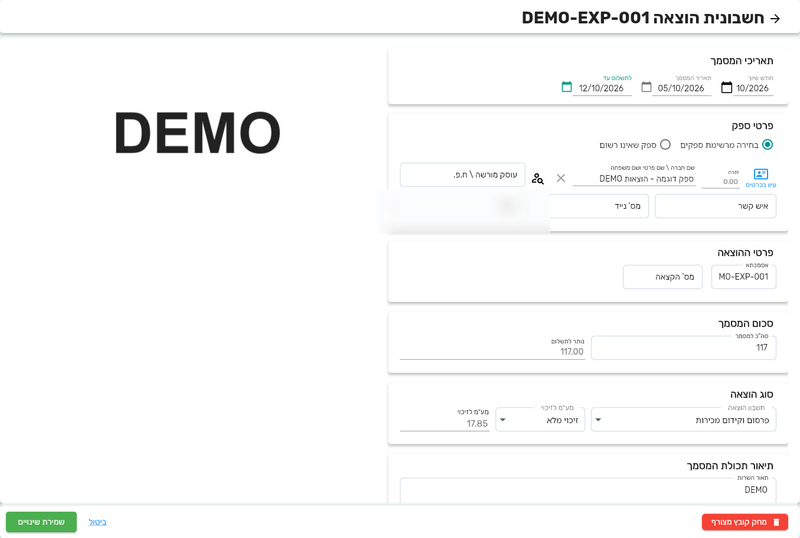
הוצאה מלאה לפני שמירה: ספק, תאריכים, אסמכתא, סכום, חשבון הוצאה והקובץ מהספק.
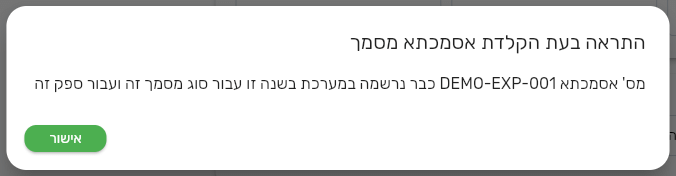
אותה אסמכתא מאותו ספק באותה שנה נעצרת כבר בהקלדה.
ספק שאין לו כרטיס
קניתם פעם אחת מספק מזדמן? מסמנים "ספק שאינו רשום" וכותבים את שם הספק. כדי לפתוח לו כרטיס באותה הזדמנות, מסמנים גם "להוסיף לרשימת הספקים". כאן אין כרטיס שממנו נטענים הפרטים, ולכן בוחרים בעצמכם את "חשבון הוצאה" ואת "מע״מ לזיכוי" ולא משאירים את מה שמוצג בהם.
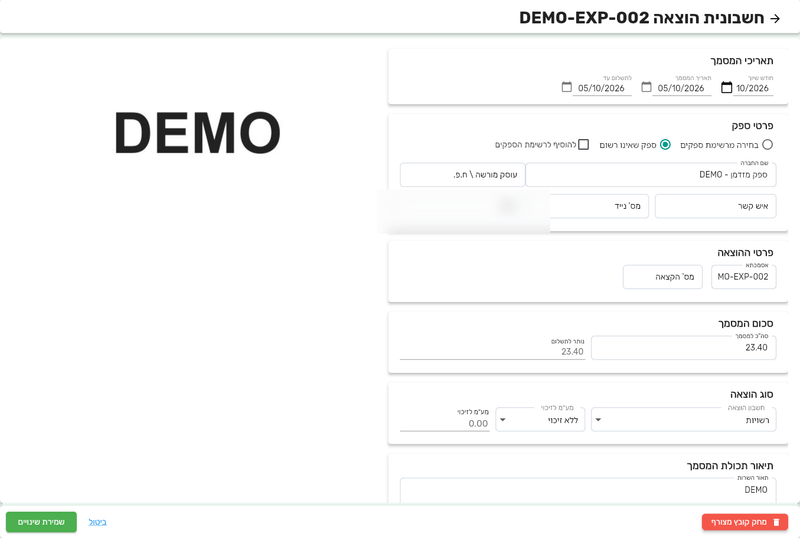
"ספק שאינו רשום": שם הספק נכתב ידנית, וחשבון ההוצאה נבחר בהוצאה עצמה.
אחרי השמירה
- ברשימה: ההוצאה מופיעה ב"מסמכי הוצאה", עם הסכום לפני מע״מ, המע״מ, החלק שמקוזז ("מוכר") והחלק שלא ("לא מוכר"), והסכום שעוד פתוח.
- עדכון פרטי הספק: ח.פ., איש קשר, נייד או מייל שתיקנתם בהוצאה מתעדכנים גם בכרטיס הספק.
- תיקון: אפשר לערוך את ההוצאה כל עוד לא שולם עליה דבר. אחרי תשלום, גם חלקי, היא ננעלת.
- ביטול: "ביטול מסמך" מבקש סיבה בחלון "עדכון סיבת הביטול". ביטול הוצאה מסיר אותה מהרשימה יחד עם הקובץ שצורף אליה, ולכן הורידו את הקובץ לפני שמבטלים. הוצאה שמקושרת לתשלום או לזיכוי מבטלים רק אחרי שמבטלים את הקישורים.
הצעד הבא: תשלום לספק: מתוך הוצאה, לכמה הוצאות יחד או בחלקים.
כל שכבת המדריכים מרוכזת בעמוד ניהול ומעקב הוצאות בביג בוס.


