
כל מה שקראתם כאן, המערכת עושה בשבילכם בקליק
45 יום לנסות את ביג בוס בחינם. בלי כרטיס אשראי, בלי התקנה: מייל וסיסמה וזהו.
כל מסמך יודע לאיזה פרויקט הוא שייך
כדי לדעת כמה הכניס פרויקט, מסמכי ההכנסה שלו צריכים להיות משויכים אליו. בביג בוס השיוך הוא שדה בתוך המסמך עצמו: בוחרים פרויקט כשמפיקים, והמערכת גם מציעה פרויקט לפי הלקוח. ומה שהכי חשוב בעבודה היומיומית: אם טעיתם, מתקנים את השיוך גם אחרי שהמסמך כבר הופק.
המדריך מסביר איפה בוחרים פרויקט במסמך, מה המערכת מציעה לבד, איך מתקנים אחרי ההפקה ואיך מדפיסים את פרטי הפרויקט על המסמך.
באילו מסמכים יש פרויקט. במסמכי הכנסה עם שורות, כמו חשבונית מס, חשבונית מס קבלה, חשבונית עסקה, חשבונית זיכוי, הזמנה ותעודת משלוח, יש פרויקט אחד לכל המסמך. בקבלה, בהחזר תקבול, בתשלום לספק ובתנועות מלאי אין שדה פרויקט.
בוחרים פרויקט במסמך
1. מוצאים את אזור הפרויקט
במסמך, באזור "פרויקט משוייך", מוצגים הקוד והשם של הפרויקט שנבחר.
2. פותחים את רשימת הפרויקטים
לוחצים "חיפוש פרויקט". נפתח החלון "רש' פרויקטים", ובו אפשר לחפש לפי קוד או לפי שם.
3. מצמצמים לפרויקטים של הלקוח
הכפתור "משוייכים בלבד" משאיר ברשימה רק את הפרויקטים שמשויכים ללקוח של המסמך. כשללקוח יש כמה פרויקטים פתוחים, זו הדרך המהירה לבחור את הנכון.
4. בוחרים
מסמנים את הפרויקט ולוחצים "בחר פרויקט". אם הפרויקט עוד לא קיים, פותחים אותו מאותו חלון בכפתור "חדש".
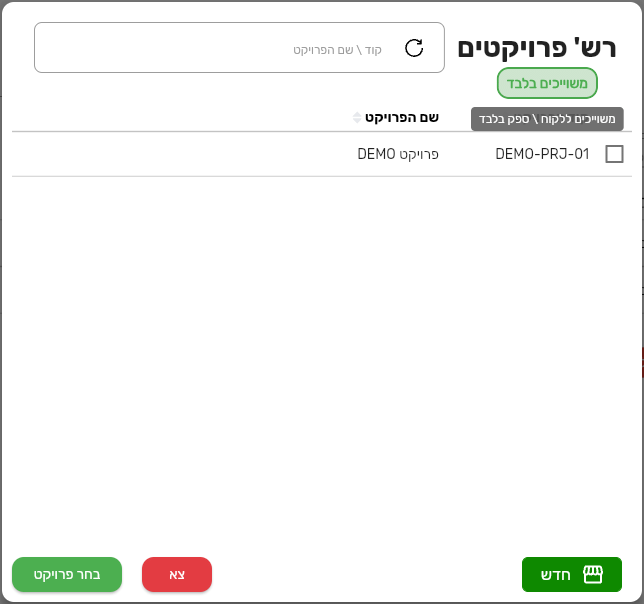
"רש' פרויקטים": "משוייכים בלבד" מציג רק את הפרויקטים של הלקוח שבמסמך.
מה המערכת מציעה לבד
במסמך חדש המערכת מציעה פרויקט: הפרויקט הפעיל האחרון שהלקוח משויך אליו, ואם אין כזה, הפרויקט שסומן "ברירת מחדל". כשמחליפים לקוח במסמך, גם ההצעה מתחלפת לפרויקט של הלקוח החדש. ההצעה היא נקודת התחלה, ולכן לפני ההפקה בדקו שהפרויקט שמוצג הוא הנכון, במיוחד אצל לקוח שיש לו כמה פרויקטים.
מסמך שמפיקים מתוך מסמך אחר, למשל חשבונית מתוך תעודת משלוח, מקבל את הפרויקט של המסמך המקורי. ומהלשונית "הכנסות" שבכרטיס הפרויקט, הכפתור "חדש" פותח את התפריט "הפקת מסמך חדש", והמסמך שנפתח כבר משויך לפרויקט וללקוח שלו.
תיקון אחרי ההפקה
גם במסמך שכבר הופק אפשר להחליף פרויקט: לוחצים "חיפוש פרויקט", בוחרים את הפרויקט הנכון, והשינוי נשמר מיד, בלי ללחוץ על שמירה. כך מתקנים מסמך שנרשם על הפרויקט הלא נכון, והוא עובר ללשונית ההכנסות של הפרויקט החדש.
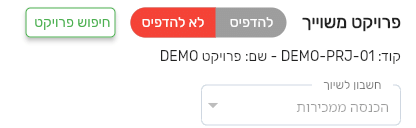
מסמך שכבר הופק, אחרי החלפת הפרויקט. השינוי נשמר בלי ללחוץ על שמירה.
ברשימות המסמכים מופיעה מתחת לשם הלקוח השורה "פרויקט:" עם שם הפרויקט. בסינון של הרשימה אפשר לחפש לפי "קוד \ שם פרויקט", וכך לראות את כל המסמכים של פרויקט אחד.

ברשימת המסמכים: שם הפרויקט מתחת לשם הלקוח.
פרטי הפרויקט על המסמך המודפס
במסמך הכנסה יש ליד אזור הפרויקט מתג "להדפיס" / "לא להדפיס", עם ההסבר "האם להדפיס את הפרויקט במסמך". כשהוא על "להדפיס", מודפסת במסמך טבלה "פרטי הפרויקט" עם הקוד, השם והמיקום של הפרויקט. זה שימושי כשהלקוח צריך לדעת לאיזה אתר או לאיזו עבודה המסמך שייך. המתג נשמר מיד, גם במסמך שכבר הופק.
כדי שזו תהיה ברירת המחדל לכל המסמכים, מסמנים ב"הגדרות הדפסה" את "הדפס פרטי הפרויקט". ההסבר על שאר התיבות שם: הגדרות הדפסה במסמכים.
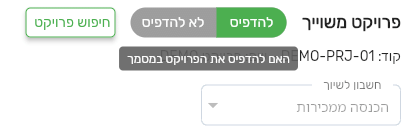
המתג "להדפיס" במסמך: מוסיף למסמך המודפס את פרטי הפרויקט.
הוצאות ומסמכי רכש
בהוצאה שרושמים במעקב ההוצאות בוחרים פרויקט אחד לכל ההוצאה, ובמסמכי רכש כל שורה יכולה לקבל פרויקט אחר. ההסבר המלא: מסמך רכש לכמה פרויקטים: פרויקט לכל שורה. איך השיוך משפיע על הדוח: דוח מעקב רווח פרויקטים: מה נכנס לחישוב ומה לא.
כל שכבת המדריכים מרוכזת בעמוד ניהול פרויקטים בביג בוס.


