
כל מה שקראתם כאן, המערכת עושה בשבילכם בקליק
45 יום לנסות את ביג בוס בחינם. בלי כרטיס אשראי, בלי התקנה: מייל וסיסמה וזהו.
הקבצים של הפרויקט, בתוך הכרטיס של הפרויקט
פרויקט אוסף לאורך הדרך הרבה ניירת: תוכנית שהלקוח אישר, תמונות מהאתר, מייל עם שינוי בהיקף העבודה, מסמך שנחתם בתחילת הדרך. כשהקבצים יושבים בתיקיות במחשב או בתיבת המייל, קשה למצוא אותם ברגע שצריך, ובמיוחד כשעובד אחר מטפל בפרויקט. בביג בוס מצרפים אותם לכרטיס הפרויקט, בלשונית "תיעוד", וכל קובץ נשמר עם איש קשר, סכום, מיקום והערה.
המדריך מסביר איך מצרפים קובץ, איך מורידים ומוחקים אותו, ומה הסכום שבתיעוד עושה ומה לא.
הסכום בתיעוד הוא לתיעוד בלבד. הדוח "מעקב רווח פרויקטים" לא קורא את השדה "סכום" של התיעוד. הדוח בנוי ממסמכי ההכנסה וההוצאה ששויכו לפרויקט, ולא מהקבצים שצורפו אליו.
מצרפים קובץ לפרויקט
1. פותחים את הלשונית
בכרטיס הפרויקט בוחרים "תיעוד". בחלק העליון ממלאים את פרטי הקובץ החדש, ובחלק התחתון, תחת "תיעוד עבור הפרויקט", מופיעים הקבצים שכבר צורפו. בפרויקט שעוד אין בו קבצים כתוב "אין תיעוד עבור פרויקט זה".
2. ממלאים את הפרטים
"איש קשר": מי שלח את הקובץ או מי שהוא נוגע אליו. "סכום": אפס או מספר חיובי, למשל הסכום שמופיע בקובץ. "מיקום": למשל האתר או החדר שהקובץ מתאר. "הערות": מה הקובץ, במילים שיעזרו למצוא אותו אחר כך.
3. בוחרים קובץ
לוחצים "צרף קובץ" ובוחרים קובץ PDF, תמונה בפורמט JPG או JPEG, מסמך Word, או מייל שנשמר כקובץ MSG.
4. שומרים
לוחצים "שמור". בלי קובץ אין שמירה, ומופיעה ההודעה "יש לצרף את הקובץ תחילה". בזמן ההעלאה מופיעה ההודעה "כמה שניות, מעלה את הקובץ", ואחריה הקובץ מופיע ברשימה שמתחת, עם הפרטים שמילאתם.
כל קובץ נשמר כשורה נפרדת, ולכן לכמה קבצים שקשורים זה לזה, למשל כמה תמונות מאותו ביקור, חוזרים על הצעדים לכל קובץ וכותבים באותה הערה.
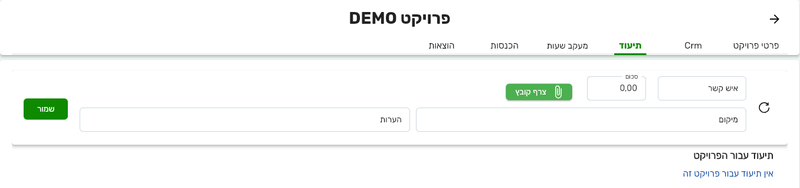
"תיעוד" בפרויקט שעוד אין בו קבצים: הפרטים למעלה, הרשימה למטה.
הורדה ומחיקה
כל קובץ מופיע ברשימה בשורה משלו: שם הקובץ, איש הקשר, הסכום, המיקום וההערות, ובתחתית השורה התאריך והשעה שבהם צורף. לחיצה על שם הקובץ מורידה אותו למחשב, בדיוק כפי שהועלה.
כדי למחוק קובץ, מעבירים את העכבר על השורה שלו, ובצד מופיע הסמל X. אחרי האישור השורה יורדת מהרשימה. הסמל לא מוצג כל הזמן, ולכן מי שלא מוצא אותו צריך רק להעביר את העכבר על השורה.
אין עריכה של תיעוד קיים: כדי לתקן פרט, מוחקים את השורה ומצרפים את הקובץ מחדש עם הפרטים הנכונים.
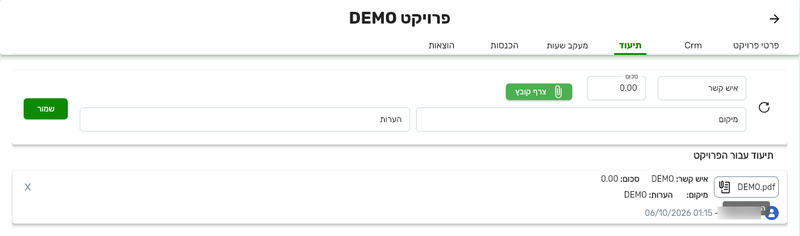
קובץ שצורף לפרויקט. לחיצה על שם הקובץ מורידה אותו, והסמל X מופיע כשמעבירים את העכבר על השורה.
כמה קבצים, ומה כדאי לצרף
אין הגבלה על מספר הקבצים בפרויקט. כדאי לצרף כל מה שתרצו למצוא בלי לחפש: אישור של הלקוח על תוכנית או על שינוי, תמונות לפני העבודה ואחריה, מסמכים מספקים שאינם רשומים במערכת. ככל שההערה ברורה יותר, כך קל יותר לזהות את הקובץ ברשימה ארוכה.
מסמכי ההכנסה וההוצאה שמשויכים לפרויקט לא צריכים להיות מצורפים כאן: הם מופיעים לבד בלשוניות "הכנסות" ו"הוצאות" של הפרויקט. איך משייכים אותם: שיוך מסמכים לפרויקט: בחירה, תיקון והדפסה.
ועוד דבר שכדאי לדעת: ברשימת הפרויקטים סמל הפח מוצג רק בפרויקט שאין לו מסמכים, שעות או תיעוד, וגם לא בפרויקט ברירת המחדל. פרויקט שהסתיים מעבירים ב"מצב כרטיס" ל"לא פעיל", והקבצים שלו נשארים בו.
מה עוד יש בכרטיס הפרויקט: סקירת נתוני פרויקט.
כל שכבת המדריכים מרוכזת בעמוד ניהול פרויקטים בביג בוס.


