כל מה שקראתם כאן, המערכת עושה בשבילכם בקליק
45 יום לנסות את ביג בוס בחינם. בלי כרטיס אשראי, בלי התקנה: מייל וסיסמה וזהו.
שואלים את העסק בשפה רגילה, והתשובה מגיעה מביג בוס
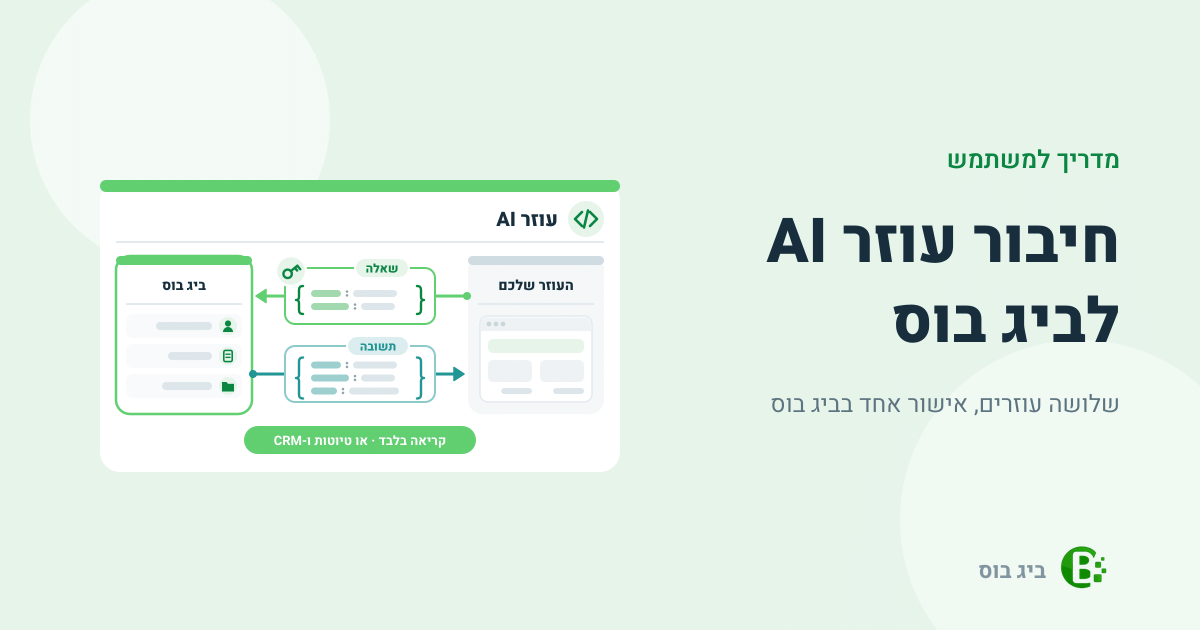
ChatGPT, Claude ו-Gemini (בעברית: צ׳אט GPT, קלוד וג׳מיני) יודעים להשתמש בכלים חיצוניים. אחרי שמחברים אליהם את ביג בוס, אפשר לכתוב להם "מי חייב לי כסף?" או "כמה הרווחתי מתחילת השנה?", והם מביאים את התשובה מתוך הנתונים של העסק בביג בוס. בבדיקה שלנו חיברנו את שלושתם לחברת בדיקה, ובכל אחד מהם התשובה על החובות של הלקוחות הייתה זהה למסך גיול החובות.
המדריך מסביר מה צריך לפני שמתחילים, איפה מוסיפים את החיבור בכל אחד משלושת העוזרים, מה רואים במסך האישור של ביג בוס, איזו הרשאה לבחור, ואיך מנתקים. לכל עוזר יש גם מדריך מפורט משלו, שלב אחר שלב.
שימו לב: שמות הכפתורים והמסכים של העוזרים הם כפי שראינו אותם בבדיקה, נכון לנובמבר 2026. העוזרים משנים את המסכים שלהם מדי פעם, ולכן אם כפתור נראה אחרת, מחפשים את האפשרות הקרובה אליו.
מה זה MCP, בפסקה אחת
MCP הוא תקן פתוח שמאפשר לעוזר כמו ChatGPT להתחבר לשרת חיצוני ולקבל ממנו רשימה של כלים. לביג בוס יש שרת כזה, בכתובת https://mcp.bigboss.co.il/mcp, ובו 30 כלים: 22 שקוראים נתונים (מהם 4 של דוחות העסק), 3 של טיוטות מסמכים, ו-5 שפותחים ומעדכנים לידים ומשימות ב-CRM. כשאתם שואלים שאלה, העוזר בוחר בעצמו איזה כלי להפעיל, והשרת מחזיר לו את הנתונים מביג בוס. הפירוט הטכני של השרת והכלים: חיבור Claude ו-Cursor לביג בוס: שרת MCP.
מה צריך לפני שמתחילים
- תוסף "ממשק Api" פעיל בביג בוס. החיבור עובד דרך מפתח של התוסף, שנוצר לבד כשמאשרים את החיבור. מפעילים את התוסף כך: לוחצים על השם שלכם בפינה השמאלית העליונה של ביג בוס (במסך צר של טלפון יש שם סמל של פרצוף), בוחרים "פרופיל משתמש" ועוברים ללשונית "תוספים". בכרטיס "ממשק Api" מעבירים את המתג למצב פעיל. אם במסלול שלכם יש לתוסף עלות, נפתח החלון "התראה בעת עדכון המנוי", ושם מאשרים. העלות לפי המסלול, והפירוט בעמוד המסלולים. גם בתקופת הניסיון אפשר להפעיל אותו. לעוסק פטור התוסף לא מוצע. ההסבר המלא: הפעלת ממשק ה-API ויצירת מפתח גישה ראשון.
- כניסה לביג בוס באותו דפדפן, בעסק שאותו רוצים לחבר. אם עוד לא נכנסתם, נפתח קודם מסך הכניסה. למי שיש כמה עסקים בביג בוס: כל כניסה היא לעסק אחד, ושם העסק מופיע בראש מסך הבית. כדי לחבר עסק אחר, לוחצים על השם שלכם בפינה השמאלית העליונה, בוחרים "יציאה", ונכנסים שוב עם הפרטים של העסק שרוצים לחבר. במסך האישור בביג בוס כתוב שם העסק. אם זה לא העסק הנכון, לוחצים "ביטול", עוברים לעסק הנכון, ומתחילים את החיבור מחדש מהעוזר.
- כניסה בתור מנהל המערכת של העסק. את החיבור מאשר מנהל המערכת בלבד. בבדיקה שלנו נכנסנו לביג בוס בתור עובד רגיל, ובמקום מסך האישור הופיעה ההודעה "רק מנהל המערכת של החברה רשאי לנהל מפתחות API", עם הכפתור "חזרה ל-BigBoss". אם זה מה שמופיע אצלכם, את החיבור צריך לעשות מנהל המערכת.
- חשבון בעוזר שתומך בחיבור כזה: ב-ChatGPT צריך מנוי Plus או מסלול גבוה ממנו, ובחשבון עסקי של ChatGPT את השרת מוסיף מנהל סביבת העבודה, או מי שקיבל ממנו הרשאה. ב-Claude, לפי Anthropic, אפשר להוסיף מחבר מותאם בכל המסלולים של claude.ai, ובחשבון החינמי מחבר מותאם אחד. ב-Gemini צריך חשבון Google אישי, ולפי Google האפשרות מיועדת כרגע לארצות הברית. אנחנו חיברנו את Gemini מישראל, בחשבון עם מנוי Pro. הפירוט במדריך של כל עוזר.
שלושת העוזרים, זה לצד זה
| העוזר | איפה מוסיפים | איפה שואלים | השם ב"ניהול ממשק Api" |
|---|---|---|---|
| ChatGPT | Plugins ← "Add" ← "Add custom MCP server" | בשיחה רגילה, עם @BigBoss | "ChatGPT (MCP)" |
| Claude | Customize ← Connectors ← "+ Add" ← "Add custom connector" | בשיחה רגילה. בברירת המחדל כל שימוש בכלי מבקש אישור | "Claude (MCP)" |
| Gemini | "התאמה אישית" ← "מחברים" ← "+ בהתאמה אישית" | רק במצב "משימה", עם @BigBoss מהתפריט | "Google (MCP)" |
בשלושתם מוסיפים אותה כתובת, https://mcp.bigboss.co.il/mcp, ובשלושתם את האישור עצמו נותנים בתוך ביג בוס. לא צריך להעתיק מפתח לשום מקום.
החיבור בקצרה, לכל עוזר
ChatGPT: ב-Plugins לוחצים "Add" ואז "Add custom MCP server", נותנים שם, מדביקים את הכתובת ומשאירים את "OAuth". אחרי "Create as a plugin" ו-"Connect BigBoss" נפתח מסך האישור בביג בוס. את השאלה שואלים בשיחה רגילה. הפירוט: חיבור ChatGPT לביג בוס: שרת MCP ב-Plugins, צעד אחר צעד.
Claude: ב-claude.ai, ב-Customize ← Connectors ← "+ Add" ← "Add custom connector", מוסיפים מחבר עם הכתובת, ולוחצים "Connect". בביג בוס מאשרים, וחוזרים ל-claude.ai. הפירוט: חיבור Claude לביג בוס: מחבר מותאם ב-claude.ai, צעד אחר צעד.
Gemini: ב"התאמה אישית" ← "מחברים" ← "+ בהתאמה אישית" מדביקים את הכתובת, עוברים את האישורים של Google ושל ביג בוס, ובחלון "שמירת האפליקציה בהתאמה אישית" חייבים ללחוץ "קישור". את השאלה שואלים במצב "משימה". הפירוט: חיבור Gemini לביג בוס: מחבר בהתאמה אישית ומצב משימה.
נסו את מערכת ביג בוס לניהול העסק ל-45 יום בחינם >>
מסך האישור בביג בוס
בכל אחד מהעוזרים, בסוף ההתחברות נפתח בביג בוס המסך "חיבור עוזר AI". בראש המסך כתוב מי מבקש גישה ולאיזה עסק, למשל "Claude מבקש גישה לנתוני העסק "<שם העסק>" ב-BigBoss.", ומתחת לזה לאן תחזרו אחרי האישור.
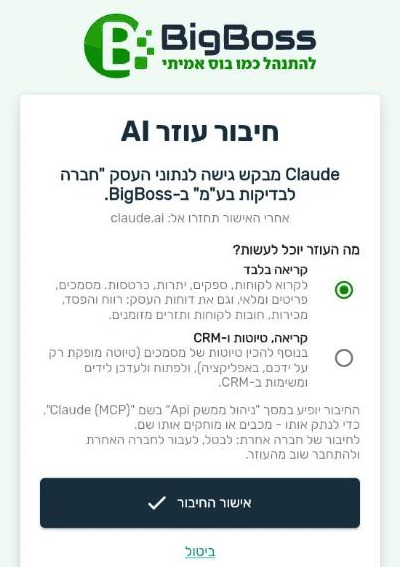
המסך "חיבור עוזר AI" בביג בוס, כשהבקשה מגיעה מ-claude.ai.
בתחתית המסך כתוב באיזה שם החיבור יופיע במסך "ניהול ממשק Api": "ChatGPT (MCP)", "Claude (MCP)" או "Google (MCP)", שזה השם של Gemini. לוחצים "אישור החיבור", או "ביטול" כדי לחזור לעוזר בלי לחבר. הגישה מתבקשת לעסק שאליו אתם מחוברים בביג בוס באותו רגע. לחיבור של עסק אחר, המסך עצמו מסביר: "לחיבור של חברה אחרת: לבטל, לעבור לחברה האחרת ולהתחבר שוב מהעוזר."
את החיבור יכול לאשר מנהל המערכת של העסק בלבד. בבדיקה שלנו נכנסנו לביג בוס בתור עובד רגיל וניסינו לחבר את claude.ai. במקום מסך האישור הופיעה ההודעה "רק מנהל המערכת של החברה רשאי לנהל מפתחות API", עם הכפתור "חזרה ל-BigBoss", ולא הייתה אפשרות לאשר.
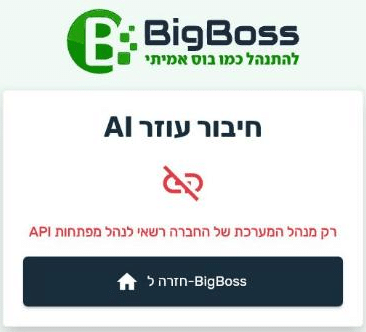
מה רואה משתמש שאינו מנהל המערכת כשהוא מנסה לאשר חיבור של עוזר.
איזו הרשאה לבחור
במסך האישור בוחרים מה העוזר יוכל לעשות:
- "קריאה בלבד", שמסומנת מראש: "לקרוא לקוחות, ספקים, יתרות, כרטסות, מסמכים, פריטים ומלאי, וגם את דוחות העסק: רווח והפסד, מכירות, חובות לקוחות ותזרים מזומנים."
- "קריאה, טיוטות ו-CRM": "בנוסף להכין טיוטות של מסמכים (טיוטה מופקת רק על ידכם, באפליקציה), ולפתוח ולעדכן לידים ומשימות ב-CRM."
למי שרק שואל, "קריאה בלבד" מספיקה, וזו ההמלצה שלנו. בבדיקה שלנו ב-claude.ai, בהרשאה הזו ביקשנו לפתוח ליד חדש והבקשה נדחתה. אחרי חיבור מחדש עם "קריאה, טיוטות ו-CRM", הליד נפתח ב-CRM. ב"ניהול ממשק Api" החיבור מופיע עם "קריאה בלבד" או עם "קריאה וכתיבה", לפי מה שבחרתם.
איך מנתקים
כל חיבור הוא מזהה במסך "ניהול ממשק Api", שמוצג למנהל המערכת. כדי לנתק, מכבים או מוחקים את המזהה של העוזר. בבדיקה שלנו, אחרי שמחקנו את המזהה "ChatGPT (MCP)", בשאלה הבאה ChatGPT ענה שהחיבור ל-BigBoss נותק כי המפתח כובה או נמחק. גם ב-claude.ai, אחרי שכיבינו את המזהה, הופיעה הודעה שהחיבור נותק. אחר כך מסירים את החיבור גם מהעוזר עצמו, לפי ההסבר במדריך של כל עוזר. איך מנהלים את המזהים: ניהול מפתחות: מפתח לכל מערכת, חשבון הכנסה, השבתה ומחיקה.
מה לשאול
אפשר לשאול על חובות של לקוחות, על הרווח והמכירות, על התזרים הצפוי, על מסמכים, על מלאי של פריט, על ספקים ועל לידים ומשימות. רשימת שאלות לדוגמה, עם הכלי שעונה על כל אחת ומה בדקנו בעצמנו: מה לשאול את ChatGPT, Claude או Gemini על העסק שלכם בביג בוס. העוזר עלול לטעות בניסוח או בחישוב, ולכן מספר שחשוב לכם בודקים במסך הדוח בביג בוס.
איך ביג בוס עוזרת לשאול את העסק מתוך עוזר AI, ומה היא לא עושה
במקום לפתוח את ביג בוס ולחפש את המסך הנכון, שואלים בעוזר שאתם כבר עובדים איתו, והתשובה מגיעה מאותם נתונים שבביג בוס. החיבור נעשה פעם אחת, באישור שלכם, ואפשר לנתק אותו בכל רגע.
מה היא לא עושה: העוזר לא מפיק, לא מבטל ולא שולח מסמכים. בהרשאה הרחבה הוא מכין טיוטה, ואת ההפקה עושים בביג בוס. הוא גם לא כותב לקוח, פריט או הוצאה. והוא לא מחליף את הדוחות או את רואה החשבון: הוא עונה על שאלות מתוך הנתונים שכבר נמצאים בביג בוס.
למה בעלי עסקים מחברים עוזר AI לביג בוס: שאלה כמו "מי חייב לי יותר מ-60 יום?" לא דורשת לפתוח דוח ולסנן. כותבים אותה כמו הודעה, והעוזר מביא את התשובה מביג בוס. הרשאת "קריאה בלבד" דואגת שהוא לא ישנה אף נתון. אפשר לנסות את הכול 45 יום בחינם, בלי התחייבות.
נסו את מערכת ביג בוס לניהול העסק ל-45 יום בחינם >>
יש שאלה לפני שמתחילים? דברו איתנו
מדריכים נוספים
- חיבור ChatGPT לביג בוס: שרת MCP ב-Plugins, צעד אחר צעד: כל לחיצה ב-ChatGPT, מההוספה ועד השאלה הראשונה.
- חיבור Claude לביג בוס: מחבר מותאם ב-claude.ai, צעד אחר צעד: המחבר ב-claude.ai, האישור, וההודעה שמופיעה אחרי ניתוק.
- חיבור Gemini לביג בוס: מחבר בהתאמה אישית ומצב משימה: המחבר ב-Gemini, הכפתור "קישור" ומצב "משימה".
- מה לשאול את ChatGPT, Claude או Gemini על העסק שלכם בביג בוס: שאלות לדוגמה, והכלים שעונים עליהן.
- חיבור Claude ו-Cursor לביג בוס: שרת MCP: החיבור עם מפתח, ורשימת שלושים הכלים.
- ממשק API בביג בוס: כל המדריכים של התוסף.
המידע במאמר הוא מידע כללי ואינו מהווה ייעוץ מס. לפרטים המחייבים יש לפנות לרשות המסים או לבעל מקצוע מוסמך.