
כל מה שקראתם כאן, המערכת עושה בשבילכם בקליק
45 יום לנסות את ביג בוס בחינם. בלי כרטיס אשראי, בלי התקנה: מייל וסיסמה וזהו.
מפתח אחד, ואפשר להתחיל לחבר
כדי שאתר או מערכת אחרת יוכלו לפנות לביג בוס, הם צריכים מפתח גישה: מחרוזת סודית שהמערכת יוצרת עבורכם, והמפתח/ת מצרף/ת אותה לכל בקשה. יוצרים את המפתח בתוך ביג בוס בכמה צעדים, ומוסרים אותו רק למי שבונה את החיבור.
המדריך מסביר איך מפעילים את התוסף, איך יוצרים את המפתח הראשון ומה מעבירים למפתח/ת.
לפני שמתחילים. התוסף אינו זמין לעוסק פטור, ולכן בעסק פטור הכרטיס שלו לא מופיע ברשימת התוספים. העלות לפי המסלול, והפירוט בעמוד המסלולים. בתקופת הניסיון אפשר להפעיל אותו בכרטיס התוספים.
שלב ראשון: הפעלת התוסף
1. פותחים את התוספים
נכנסים ל"פרופיל משתמש" ובוחרים בלשונית "תוספים".
2. מפעילים את "ממשק Api"
בכרטיס התוסף "ממשק Api" מעבירים את המתג למצב פעיל. אם במסלול שלכם יש לתוסף עלות, נפתח החלון "התראה בעת עדכון המנוי" עם פרטי העלות, ומאשרים אותו.
3. מרעננים
אחרי רענון הדף מופיע בתפריט "הגדרות מערכת" הפריט "ניהול ממשק Api".
שלב שני: יצירת המפתח
1. פותחים את רשימת המזהים
ב"הגדרות מערכת" בוחרים "ניהול ממשק Api", ונפתח המסך "רש' מזהים". כל שורה בו היא "מזהה": הגישה של מערכת אחת, עם המפתח שלה.
2. לוחצים "חדש"
הכפתור "חדש", שהרמז שלו הוא "הוספת מזהה", פותח את המסך "הזנת מזהה חדש" בלשונית "פרטי מזהה". המפתח נוצר כבר בפתיחת המסך ומוצג בשדה "מפתח Api". זה מפתח אקראי שהמערכת יוצרת, ואי אפשר לבחור או לשנות אותו.
3. נותנים שם
בשדה "שם מזהה" כותבים שם שיזכיר לכם לאיזו מערכת שייך המפתח, למשל "האתר" או "מערכת ההזמנות". זה שדה חובה, וההודעה "יש לעדכן ערך בשדה זה" מוצגת מתחתיו כבר בפתיחת המסך, כתזכורת.
4. בודקים סטטוס וחשבון הכנסה
המתג "לא פעיל" / "פעיל" מגיע במצב "פעיל". בשדה "חשבון הכנסה" אפשר להשאיר "ברירת מחדל". מה החשבון קובע ומתי כדאי לבחור אחר: ניהול מפתחות: מפתח לכל מערכת, חשבון הכנסה, השבתה ומחיקה.
5. שומרים
לוחצים "שמירת שינויים". הכפתור נעשה פעיל רק אחרי ששיניתם שדה. אחרי השמירה המזהה מופיע ב"רש' מזהים", בעמודות "שם מזהה", "חשבון הכנסה", "מפתח Api" ו"סטטוס".
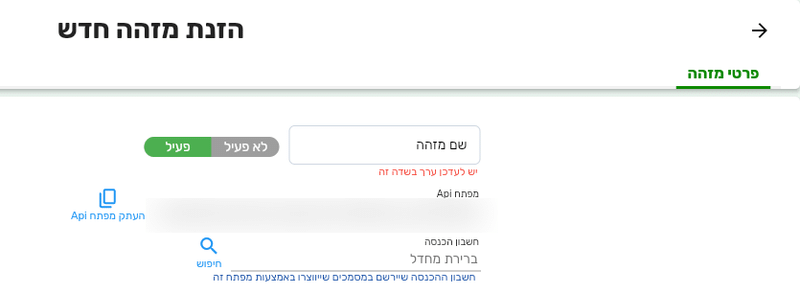
"הזנת מזהה חדש": שם, סטטוס, המפתח שנוצר והחשבון שאליו יירשמו מסמכים שייווצרו במפתח.
יוצאים מהמסך לפני השמירה? אם כבר שיניתם שדה, נפתח החלון "התראה בעת יציאה מהטופס" עם השאלה "האם ברצונך לצאת ללא שמירה?". יציאה בלי שמירה לא שומרת את המזהה, והמפתח שהוצג במסך לא יעבוד.
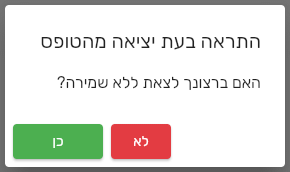
יציאה לפני שמירה: בלי שמירה, המזהה והמפתח לא נשמרים.
שלב שלישי: העתקת המפתח והעברה למפתח/ת
ליד המפתח יש כפתור העתקה. בכרטיס המזהה הוא נקרא "העתק מפתח Api", וברשימה הוא מופיע בעמודה "מפתח Api". אחרי הלחיצה מופיעה ההודעה "מפתח Api הועתק ללוח הכתיבה", ואפשר להדביק את המפתח ולהעביר אותו למפתח/ת בערוץ שאתם סומכים עליו.

ההודעה שמופיעה אחרי העתקת המפתח.
למפתח/ת מעבירים שני דברים בלבד: את המפתח, שנשלח בשדה api_token בכל בקשה, ואת כתובת השרת. "שם מזהה" נשאר אצלכם ואינו נשלח בבקשות. הכתובת ומבנה הבקשה מוסברים במדריך הקריאה הראשונה ל-API: מבנה הבקשה, התשובה וקודי התשובה.
המפתח הוא כמו סיסמה. מי שמחזיק בו יכול לקרוא ולשנות נתונים של העסק דרך ה-API. לא שולחים אותו בקוד שרץ בדפדפן של הגולש, אלא רק מהשרת של האתר או של המערכת. אם יש חשש שהמפתח דלף, משביתים או מוחקים את המזהה, והגישה נחסמת מיד.
כל שכבת המדריכים מרוכזת בעמוד ממשק API בביג בוס.


