כל מה שקראתם כאן, המערכת עושה בשבילכם בקליק
45 יום לנסות את ביג בוס בחינם. בלי כרטיס אשראי, בלי התקנה: מייל וסיסמה וזהו.
מפתח אחד, ואפשר להתחיל לחבר
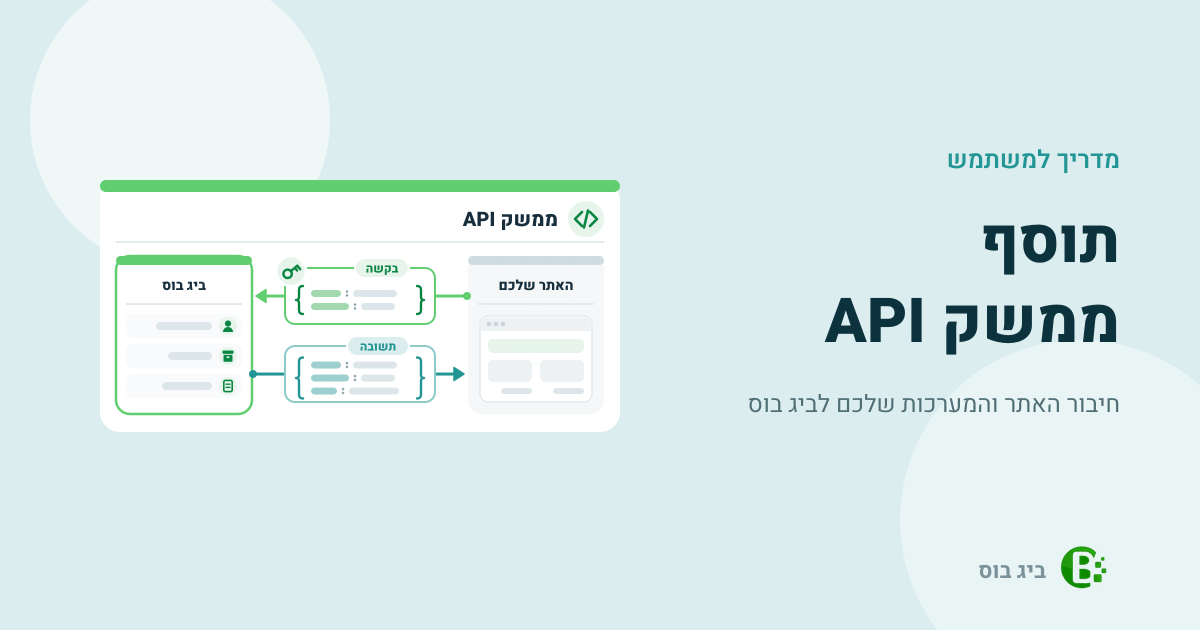
כדי שאתר או מערכת אחרת יוכלו לפנות לביג בוס, הם צריכים מפתח גישה: מחרוזת סודית שהמערכת יוצרת עבורכם, והמפתח/ת מצרף/ת אותה לכל בקשה. יוצרים את המפתח בתוך ביג בוס בכמה צעדים, ומוסרים אותו רק למי שבונה את החיבור.
המדריך מסביר איך מפעילים את התוסף, איך יוצרים את המפתח הראשון ומה מעבירים למפתח/ת.
לפני שמתחילים. התוסף אינו זמין לעוסק פטור, ולכן בעסק פטור הכרטיס שלו לא מופיע ברשימת התוספים. העלות לפי המסלול, והפירוט בעמוד המסלולים. בתקופת הניסיון אפשר להפעיל אותו בכרטיס התוספים.
שלב ראשון: הפעלת התוסף
1. פותחים את התוספים
נכנסים ל"פרופיל משתמש" ובוחרים בלשונית "תוספים".
2. מפעילים את "ממשק Api"
בכרטיס התוסף "ממשק Api" מעבירים את המתג למצב פעיל. אם במסלול שלכם יש לתוסף עלות, נפתח החלון "התראה בעת עדכון המנוי" עם פרטי העלות, ומאשרים אותו.
3. מרעננים
אחרי רענון הדף מופיע בתפריט "הגדרות מערכת" הפריט "ניהול ממשק Api".
שלב שני: יצירת המפתח
1. פותחים את רשימת המזהים
ב"הגדרות מערכת" בוחרים "ניהול ממשק Api", ונפתח המסך "רש' מזהים". כל שורה בו היא "מזהה": הגישה של מערכת אחת, עם המפתח שלה.
2. לוחצים "חדש"
הכפתור "חדש", שהרמז שלו הוא "הוספת מזהה", פותח את המסך "הזנת מזהה חדש" בלשונית "פרטי מזהה". המפתח נוצר כבר בפתיחת המסך ומוצג בשדה "מפתח Api". זה מפתח אקראי שהמערכת יוצרת, ואי אפשר לבחור אותו. אפשר רק להחליף אותו במפתח אקראי חדש, בכפתור "החלף מפתח".
3. נותנים שם
בשדה "שם מזהה" כותבים שם שיזכיר לכם לאיזו מערכת שייך המפתח, למשל "האתר" או "מערכת ההזמנות". זה שדה חובה, וההודעה "יש לעדכן ערך בשדה זה" מוצגת מתחתיו כבר בפתיחת המסך, כתזכורת.
4. בודקים סטטוס וחשבון הכנסה
המתג "לא פעיל" / "פעיל" מגיע במצב "פעיל". במתג "הרשאה" בוחרים "קריאה בלבד", "קריאה וכתיבה" או "קריאה, כתיבה ושליחה ללקוחות". בהרשאה השלישית המפתח יכול גם לשלוח ללקוח במייל מסמך שכבר הופק, רק לכתובת שבכרטיס הלקוח ועד 20 שליחות ביום. מתחת למתג יש שלוש שורות הסבר, והאחרונה: "כל מפתח, גם לקריאה בלבד, קורא גם את דוחות העסק: רווח והפסד, מכירות, חובות לקוחות ותזרים מזומנים (כולל יתרת הבנק שהוקלדה)". את הדוחות מפתח קורא כשלמשתמש שיוצר אותו יש הרשאת צפייה בדוחות. מפתח "קריאה בלבד" מתאים למערכת שרק מציגה נתונים: כל פעולה שמשנה נתונים נדחית בו בקוד 403 עם ההודעה "מפתח זה מוגדר לקריאה בלבד", ושום דבר לא נשמר. בשדה "חשבון הכנסה" אפשר להשאיר "ברירת מחדל". מה החשבון קובע ומתי כדאי לבחור אחר: ניהול מפתחות: מפתח לכל מערכת, חשבון הכנסה, השבתה ומחיקה.

מתחת למתג "הרשאה": מה מפתח "קריאה בלבד" יכול לעשות, והשורה על דוחות העסק. הצילום מלפני ההרשאה השלישית, שנוספה במתג ובשורה נוספת. מה הדוחות מחזירים: דוחות העסק דרך ה-API: רווח והפסד, מכירות, גיול ותזרים.
5. שומרים
לוחצים "שמירת שינויים". הכפתור נעשה פעיל רק אחרי ששיניתם שדה. מיד אחרי השמירה נפתח החלון "המפתח נשמר", שבו מעתיקים את המפתח (בשלב השלישי). אחר כך המזהה מופיע ב"רש' מזהים", בעמודות "שם מזהה", "חשבון הכנסה", "מפתח Api", "הרשאה", "שימוש אחרון" ו"סטטוס".
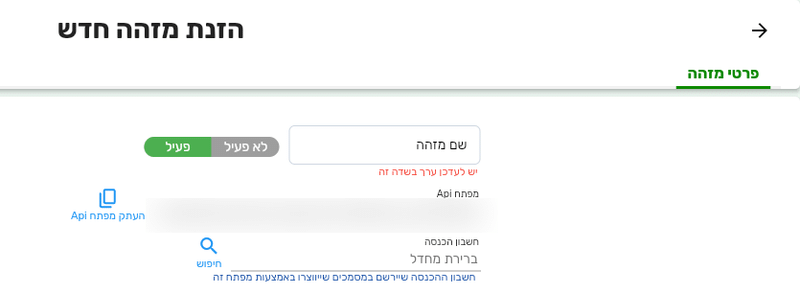
"הזנת מזהה חדש": שם, סטטוס, המפתח שנוצר והחשבון שאליו יירשמו מסמכים שייווצרו במפתח.
יוצאים מהמסך לפני השמירה? אם כבר שיניתם שדה, נפתח החלון "התראה בעת יציאה מהטופס" עם השאלה "האם ברצונך לצאת ללא שמירה?". יציאה בלי שמירה לא שומרת את המזהה, והמפתח שהוצג במסך לא יעבוד.
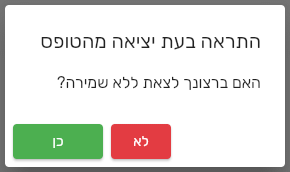
יציאה לפני שמירה: בלי שמירה, המזהה והמפתח לא נשמרים.
שלב שלישי: העתקת המפתח והעברה למפתח/ת
את המפתח מעתיקים מיד כשהוא נוצר. אחרי "שמירת שינויים" נפתח החלון "המפתח נשמר", עם ההסבר "זו הפעם היחידה שהמפתח מוצג במלואו". לוחצים בו "העתק מפתח Api", שומרים את המפתח במקום בטוח, ורק אז לוחצים "שמרתי". כשפותחים את המזהה שוב מוצגים רק "****" ו-4 התווים האחרונים, וגם ברשימה המפתח מוסתר. מי שאיבד את המפתח לוחץ "החלף מפתח" ומקבל מפתח חדש. אחרי ההעתקה מעבירים את המפתח למפתח/ת בערוץ שאתם סומכים עליו.
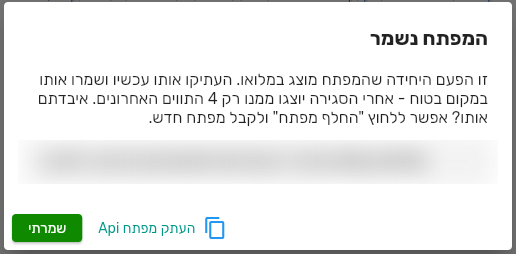
החלון "המפתח נשמר": זו הפעם היחידה שהמפתח מוצג במלואו, ולכן מעתיקים אותו כאן. בצילום המפתח מטושטש.
למפתח/ת מעבירים שני דברים בלבד: את המפתח, שנשלח בשדה api_token בכל בקשה, ואת כתובת השרת. "שם מזהה" נשאר אצלכם ואינו נשלח בבקשות. הכתובת ומבנה הבקשה מוסברים במדריך הקריאה הראשונה ל-API: מבנה הבקשה, התשובה וקודי התשובה.
לפני שמחברים את המערכת לנתונים האמיתיים, אפשר לבדוק אותה בסביבת בדיקה נפרדת, עם מפתח משלה. הכרטיס "צור סביבת בדיקה" נמצא מעל "רש' מזהים": סביבת בדיקה לממשק ה-API: לבדוק חיבור בלי לגעת בנתונים האמיתיים.
המפתח הוא כמו סיסמה. מי שמחזיק במפתח "קריאה וכתיבה" יכול לקרוא ולשנות נתונים של העסק דרך ה-API, ומי שמחזיק במפתח "קריאה, כתיבה ושליחה ללקוחות" יכול גם לשלוח מסמכים ללקוחות, ובמפתח "קריאה בלבד" רק לקרוא. לא שולחים אותו בקוד שרץ בדפדפן של הגולש, אלא רק מהשרת של האתר או של המערכת. אם יש חשש שהמפתח דלף, לוחצים "החלף מפתח", או משביתים או מוחקים את המזהה, והגישה במפתח הקודם נחסמת מיד.
כל שכבת המדריכים מרוכזת בעמוד ממשק API בביג בוס.