
כל מה שקראתם כאן, המערכת עושה בשבילכם בקליק
45 יום לנסות את ביג בוס בחינם. בלי כרטיס אשראי, בלי התקנה: מייל וסיסמה וזהו.
המסמך מהספק, שמור ליד ההוצאה
רואה החשבון שואל על הוצאה מלפני חצי שנה, והחשבונית המקורית נמצאת אי שם בין המיילים לתיקייה במחשב. כשהקובץ שקיבלתם מהספק מצורף להוצאה עצמה, הוא נפתח באותו מסך שבו רשומים הספק, הסכום וחשבון ההוצאה. כך כל הוצאה והמסמך שלה נשמרים יחד.
המדריך מסביר איך מצרפים קובץ, אילו קבצים אפשר לצרף, איך זה נראה בטלפון, ומה קורה לקובץ כשמבטלים הוצאה.
מה הקובץ לא עושה. הקובץ נשמר ומוצג, אבל אין זיהוי אוטומטי של הסכום או של הפרטים מתוכו. את הספק, הסכום והאסמכתא מקלידים בעצמכם, כמו שמוסבר ברישום הוצאה מספק, שלב אחר שלב.
מצרפים קובץ להוצאה
1. פותחים את ההוצאה
הוצאה חדשה או הוצאה קיימת, מתוך "מעקב הוצאות" ← "הוצאות".
2. בוחרים את הקובץ
במחשב, ליד הטופס, מופיע האזור "העלאת קובץ". לוחצים על "לחץ לבחירת קובץ להעלאה" ובוחרים את הקובץ.
3. בודקים את התצוגה
תמונה מוצגת כתמונה, וקובץ PDF נפתח בצופה, בצד המסך. כך אפשר להשוות את הסכום ואת מספר החשבונית למה שהקלדתם, ולתקן שדה שלא תואם עוד לפני השמירה.
4. שומרים
בהוצאה חדשה הקובץ מוצג קודם רק אצלכם, והוא עולה למערכת כששומרים את ההוצאה ב"שמירת שינויים". בהוצאה קיימת הוא עולה מיד.
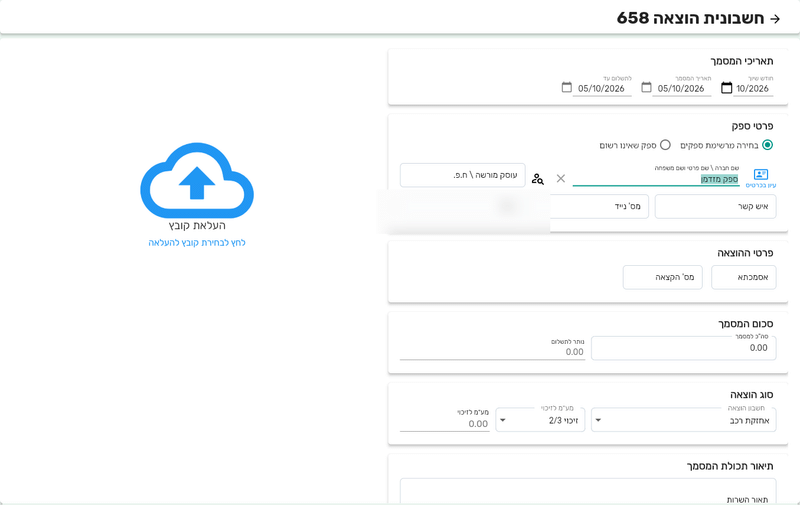
האזור "העלאת קובץ" בהוצאה חדשה, ליד שדות ההוצאה.
אילו קבצים, וכמה
- סוגי הקבצים: PDF, JPG ו-JPEG בלבד. קובץ PNG, למשל צילום מסך, לא נבחר, ולכן שומרים אותו קודם כ-JPG או כ-PDF.
- קובץ אחד להוצאה. לכל הוצאה מצרפים קובץ אחד בלבד.
- מהטלפון: בוחרים קובץ או תמונה שכבר צילמתם ונשמרה בטלפון. בטלפון הקובץ מוצג מתחת לטופס, תחת "קובץ מצורף".
- גם בזיכוי: ל"זיכוי הוצאה" מצרפים את חשבונית הזיכוי של הספק, בדיוק כמו להוצאה.
- גם בתשלום: אפשר לצרף קובץ גם ל"תעודת תשלום", למשל אישור העברה מהבנק.
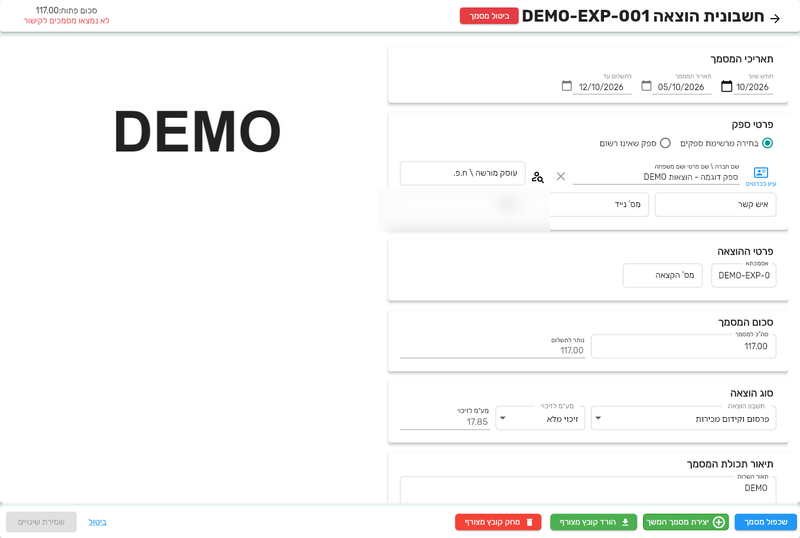
הוצאה שמורה: הקובץ מוצג ליד הטופס, ומעל מופיע הסכום שעוד פתוח.
הקובץ נשמר במערכת עצמה, באחסון הענן שלה, ולא במחשב שממנו העליתם אותו. לכן הוא זמין מכל מחשב או טלפון שנכנסים ממנו לביג בוס.
הורדה, החלפה ומחיקה
בתחתית ההוצאה מופיעים הכפתורים "הורד קובץ מצורף", שמוריד את הקובץ למחשב, ו"מחק קובץ מצורף", שמסיר אותו מההוצאה אחרי אישור. כדי להחליף קובץ, מוחקים את הקיים ומצרפים את החדש.

הכפתורים בתחתית הוצאה שמורה, ובהם הורדה ומחיקה של הקובץ.
ביטול הוצאה מוחק גם את הקובץ. ביטול הוצאה מסיר אותה מהרשימה יחד עם הקובץ שצורף אליה, ולכן הורידו את הקובץ לפני שמבטלים. אם ההוצאה מקושרת לתשלום או לזיכוי, מבטלים קודם את הקישורים.
שגרה שחוסכת עבודה בסוף החודש
- חשבונית שהגיעה במייל: שומרים את הקובץ המצורף במחשב, ומעלים אותו להוצאה כשרושמים אותה.
- חשבונית מנייר: מצלמים אותה בטלפון, וכשרושמים את ההוצאה מהטלפון בוחרים את התמונה מהגלריה.
- כמה עמודים: מאחדים אותם לקובץ PDF אחד לפני ההעלאה.
כשכל הוצאה רשומה עם הקובץ שלה, אין צורך לחפש מסמכים כשרואה החשבון מבקש אותם. ברשימה "מסמכי הוצאה" מחפשים את ההוצאה לפי שם הספק, פותחים אותה ומורידים את הקובץ. ההוצאות עצמן עוברות לרואה החשבון בקבצי הדיווח: ההוצאות בדוח המע״מ, ברווח והפסד ובקבצים לרו״ח.
המדריך הבא: חודש שיוך, אסמכתא ומס׳ הקצאה: מה כל שדה קובע.
כל שכבת המדריכים מרוכזת בעמוד ניהול ומעקב הוצאות בביג בוס.


