כל מה שקראתם כאן, המערכת עושה בשבילכם בקליק
45 יום לנסות את ביג בוס בחינם. בלי כרטיס אשראי, בלי התקנה: מייל וסיסמה וזהו.
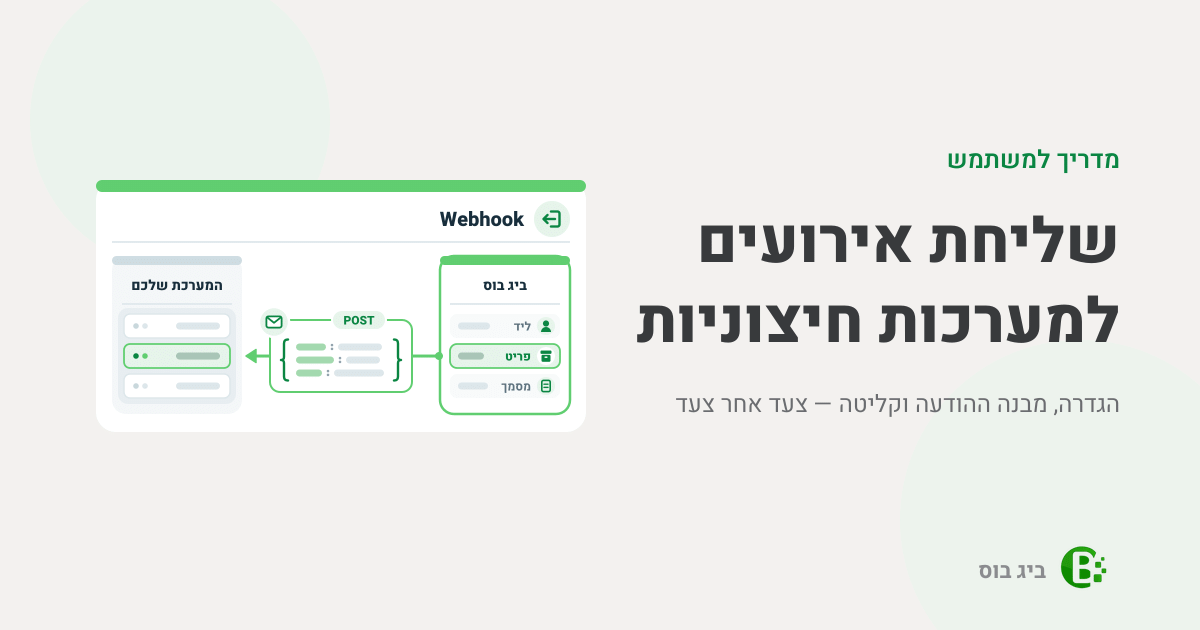
כל הודעה שביג בוס שלחה, ומה קרה איתה
כשמערכת שמקבלת הודעות מביג בוס לא התעדכנה, השאלה הראשונה היא אם ההודעה בכלל יצאה, ואם היא הגיעה. את התשובה רואים במסך "הודעות Webhook": כל הודעה שהתוסף שליחת אירועים למערכות חיצוניות (Webhook) שלח, לאיזו כתובת, מה הסטטוס שלה, כמה ניסיונות היו ומה קרה בכל ניסיון.
המדריך מסביר איפה המסך, מה רואים בכל שורה, מה אומר כל סטטוס, מה מופיע כשלוחצים על הודעה, ואיך משתמשים בכל זה כשהודעה לא הגיעה.
איפה המסך
בתפריט "הגדרות מערכת", ישר מתחת ל"ניהול Webhook", נמצא הפריט "הודעות Webhook". ב"ניהול Webhook" מגדירים לאן לשלוח, וב"הודעות Webhook" רואים מה נשלח. הפריט "ניהול Webhook" מופיע אחרי הפעלת התוסף: הפעלת התוסף בכרטיס התוספים.
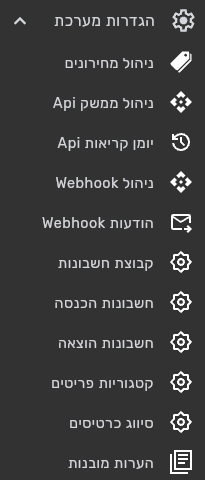
"ניהול Webhook" ומתחתיו "הודעות Webhook" בתפריט "הגדרות מערכת".
מה רואים בכל שורה
כל שורה היא הודעה אחת. מעל הרשימה כתוב: "הודעה שלא הגיעה נשלחת שוב אחרי דקה, 5 דקות, 30 דקות, שעתיים, 6 שעות ו-24 שעות. לחיצה על שורה מציגה את ההודעה ואת סיבת הכישלון, ומשם אפשר לשלוח אותה שוב". ליד הכותרת יש סימן "?" כחול, שפותח את דף שליחת האירועים באתר.
- "מועד": התאריך והשעה של הפעולה בביג בוס.
- "אירוע": סוג האירוע, למשל "עדכון ליד".
- "כתובת": הכתובת שאליה ההודעה נשלחה, זו שבשדה "כתובת נקודת הקצה" של האירוע.
- "סטטוס": מה קרה עם ההודעה עד עכשיו. הפירוט בסעיף הבא.
- "ניסיונות": כמה פעמים ביג בוס שלחה אותה.
- "קוד אחרון": הקוד שהמערכת שלכם החזירה בניסיון האחרון, למשל 200 כשהיא קיבלה את ההודעה, או 500 כשהייתה אצלה שגיאה.
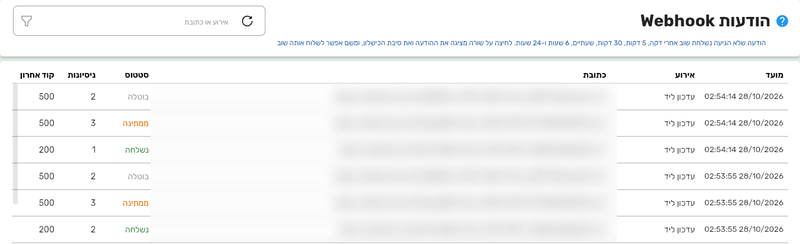
המסך "הודעות Webhook" עם שש הודעות בדיקה של "עדכון ליד". עמודת הכתובת מטושטשת.
מה אומר הסטטוס
בבדיקה שלנו נראו שלושה סטטוסים:
- "נשלחה": המערכת שלכם ענתה בהצלחה. בצילום למעלה יש הודעה שהגיעה בניסיון השני, אחרי שהראשון קיבל שגיאה.
- "ממתינה": הניסיון האחרון לא הצליח, וההודעה מחכה לניסיון הבא, לפי הזמנים שכתובים מעל הרשימה.
- "בוטלה": ההודעה לא תישלח שוב. בבדיקה שלנו זה קרה כשסימנו את האירוע "לא פעיל" בזמן שההודעה חיכתה לניסיון הבא.
בניסיונות החוזרים האוטומטיים ביג בוס שולחת את אותה הודעה, עם אותו X-BigBoss-Delivery-Id. כך המערכת שלכם יכולה לזהות שזו לא הודעה חדשה. איך עושים את זה: קליטת ההודעה בצד שלכם: כתובת, מפתח ותשובה.
מה מופיע כשלוחצים על הודעה
לחיצה על שורה פותחת חלון. בכותרת שלו סוג האירוע והמועד, למשל "עדכון ליד • 02:53:55 28/10/2026", ומתחתיה:
- "כתובת:" הכתובת שאליה ההודעה נשלחה.
- שורת הסטטוס, למשל "סטטוס: נשלחה • ניסיונות: 2 • קוד אחרון: 200".
- "מה קרה בכל ניסיון": מה קרה בניסיונות שלא הצליחו, למשל "#1 Server/Network error. Code: 500", כלומר הניסיון הראשון קיבל שגיאה 500.
- "ההודעה": גוף ההודעה בפורמט JSON, עם הנתונים שנשלחו.
- שני כפתורים: "שלח שוב" ו"סגירה".
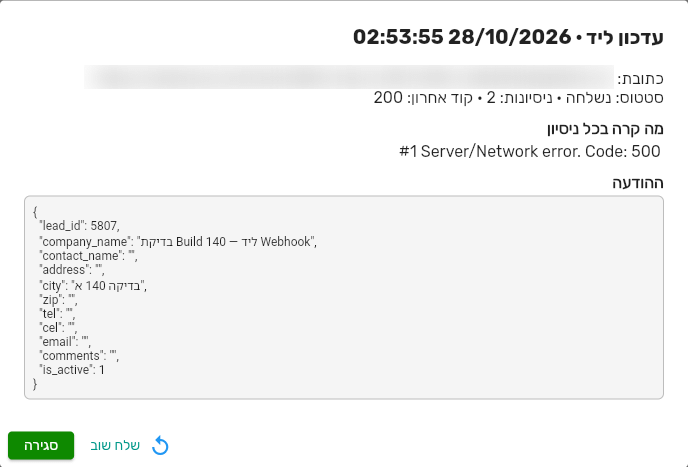
פרטי הודעה: "נשלחה" בניסיון השני, והשגיאה של הניסיון הראשון ב"מה קרה בכל ניסיון". הכתובת מטושטשת.
כשהמערכת שלכם לא קיבלה הודעה
- מחפשים את ההודעה ברשימה לפי המועד והאירוע. אין שורה? בודקים שלסוג הפעולה הזה מוגדר אירוע, ושהוא במצב "פעיל". אילו פעולות שולחות הודעה: אילו פעולות שולחות הודעה, ואילו לא.
- הסטטוס "ממתינה": המערכת שלכם לא ענתה בהצלחה. ב"מה קרה בכל ניסיון" רואים את הקוד או את השגיאה. מתקנים אצלכם, וביג בוס שולחת שוב בניסיון הבא.
- הסטטוס "נשלחה", ובכל זאת אין אצלכם כלום: ביג בוס קיבלה מהכתובת תשובת הצלחה. בודקים מה הקוד שלכם עשה עם ההודעה אחרי שענה.
- הסטטוס "בוטלה": ההודעה לא תצא שוב מעצמה. בודקים ב"ניהול Webhook" שהאירוע במצב "פעיל".
בחלון של כל הודעה יש גם כפתור "שלח שוב". לפני שמשתמשים בו, כדאי לוודא שהמערכת שלכם יודעת לזהות הודעה כפולה, כדי שלא תיצור את אותה רשומה פעמיים.
הגדרת האירועים עצמם: הגדרת אירוע חדש: סוג, מפתח וכתובת.
כל שכבת המדריכים מרוכזת בעמוד שליחת אירועים למערכות חיצוניות (Webhook) בביג בוס.