כל מה שקראתם כאן, המערכת עושה בשבילכם בקליק
45 יום לנסות את ביג בוס בחינם. בלי כרטיס אשראי, בלי התקנה: מייל וסיסמה וזהו.
הפקת חשבונית מס, צעד אחר צעד
1. פותחים את רשימת חשבוניות המס
בתפריט הצד בוחרים "שיווק ומכירות", אחר כך "מסמכי הכנסה", ואז "חשבוניות מס". מעל הרשימה יש שדה חיפוש, ולידו הסינונים "פתוחים בלבד" ו"טיוטה בלבד".
2. לוחצים "חדש" ובוחרים לקוח
הכפתור הירוק "חדש" נמצא בראש הרשימה. נפתח החלון "רש' לקוחות": מחפשים את הלקוח לפי שם או מספר נייד, מסמנים אותו ולוחצים "בחר לקוח". בחלון יש גם כפתור "חדש", לפתיחת לקוח שעוד לא קיים במערכת.

הכפתור הירוק "חדש" בראש רשימת חשבוניות המס.
3. ממלאים את ראש החשבונית
המספר של החשבונית כבר מופיע בכותרת, למשל "חשבונית מס 4383". בודקים את "תאריך המסמך" ואת "לתשלום עד". ליד שם הלקוח יש "עיון בכרטיס", ומתחתיו היתרה שלו. השדה "תיאור של תכולת המסמך" לא חובה, ואפשר לכתוב בו במה מדובר.
4. מוסיפים שורות
באזור "פירוט שירותים ופריטים" בוחרים קודם ב"סוג מע״מ עבור הפריטים" אם המחירים שתקלידו הם לפני מע״מ או כוללים מע״מ. פריט שכבר קיים במערכת מוסיפים ב"הוספת פריט מרשימה". לשורה חופשית משאירים את המק"ט ריק, כותבים תיאור, כמות ומחיר, ולוחצים "אישור". לשורה נוספת לוחצים "הוספת פריט למסמך".
אגורות מקלידים אחרי נקודה, ולא אחרי פסיק: 1.5 נקלט כ-1.50.

שורה חופשית: במחיר הוקלד 1.5, והמערכת רשמה 1.50.
5. בודקים את הסיכום
בצד הטופס מחושבים "שורות לפני מע״מ", "סכום מע״מ" ו"סה״כ למסמך", עם שדות להנחה ולעיגול אגורות. בתיבה "הערות במסמך" כבר מופיעה ההערה הקבועה שהוגדרה לחשבונית מס, ואפשר להוסיף לה הערה מובנת. האזורים "מחסן ניפוק", "פרויקט משוייך" ו"פרטי סוכן" מופיעים רק כשהתוסף המתאים פעיל.
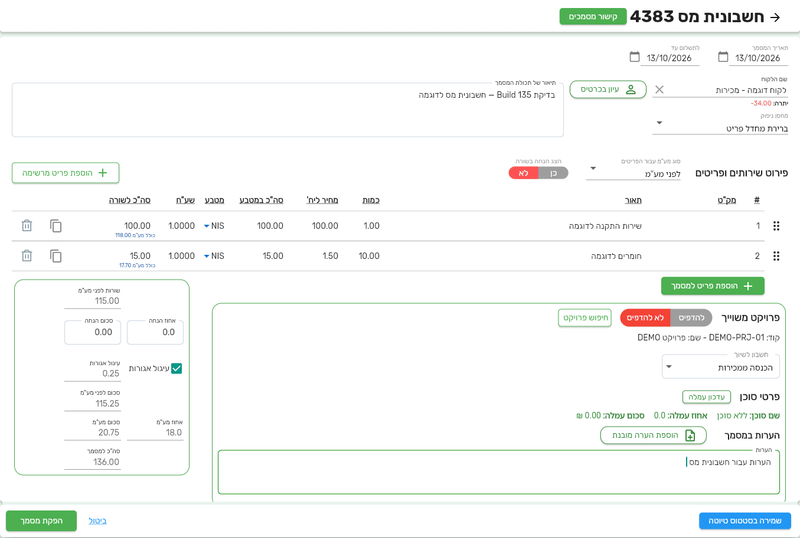
חשבונית מס לפני הפקה: לקוח, שתי שורות והסיכום בצד.
6. מפיקים
לוחצים "הפקת מסמך" בתחתית הטופס, ומאשרים בחלון "אישור הפקת מסמך". אחרי עוד שאלות קצרות החשבונית נשמרת כמסמך סופי. אם עוד לא מוכנים להפיק, לוחצים "שמירה בסטטוס טיוטה", והמסמך נשמר כטיוטה.
מה משתנה אחרי ההפקה
חשבונית מס שהופקה היא לקריאה בלבד. בראש המסמך מופיעים "ביטול מסמך" ו"סכום פתוח", כלומר כמה עוד לא שולם. בתחתית יש "שכפול מסמך", "שליחת מסמך", "הורד מסמך", "הדפס מסמך", "ניתוח רווח" ו"יצירת מסמך המשך".
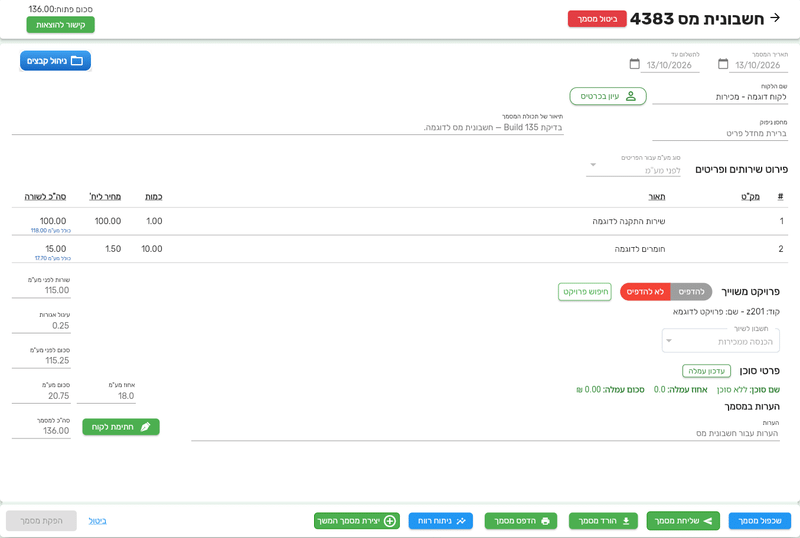
חשבונית מס אחרי הפקה: לקריאה בלבד, עם הסכום הפתוח למעלה והכפתורים בתחתית.
מצאתם טעות בחשבונית שכבר הופקה? לא עורכים אותה. מה עושים במקרה כזה מוסבר במדריך ביטול מסמך: מה נוצר, מה נעול ומה קורה לקישורים.
כשהלקוח משלם: סוגרים את החשבונית בקבלה
חשבונית מס שהופקה מסומנת ברשימה "פתוח" עד שמקשרים אליה קבלה. הדרך הקצרה היא מהרשימה: בתפריט השורה של החשבונית, תחת "הפקת מסמך", בוחרים "קבלה". הקבלה נפתחת עם הלקוח ועם הסכום הפתוח, ואחרי שמפיקים אותה החשבונית מסומנת "סגור". כל השלבים במדריך הפקת קבלה.
לקוח שמשלם מיד? אפשר להפיק מסמך אחד במקום שניים: הפקת חשבונית מס קבלה.
מה עוד תוכנה להפקת חשבוניות מס כמו ביג בוס עושה, מעבר להפקה עצמה, מרוכז בעמוד נפרד. כל מדריכי המכירות נמצאים בעמוד ניהול מכירות בביג בוס.