
כל מה שקראתם כאן, המערכת עושה בשבילכם בקליק
45 יום לנסות את ביג בוס בחינם. בלי כרטיס אשראי, בלי התקנה: מייל וסיסמה וזהו.
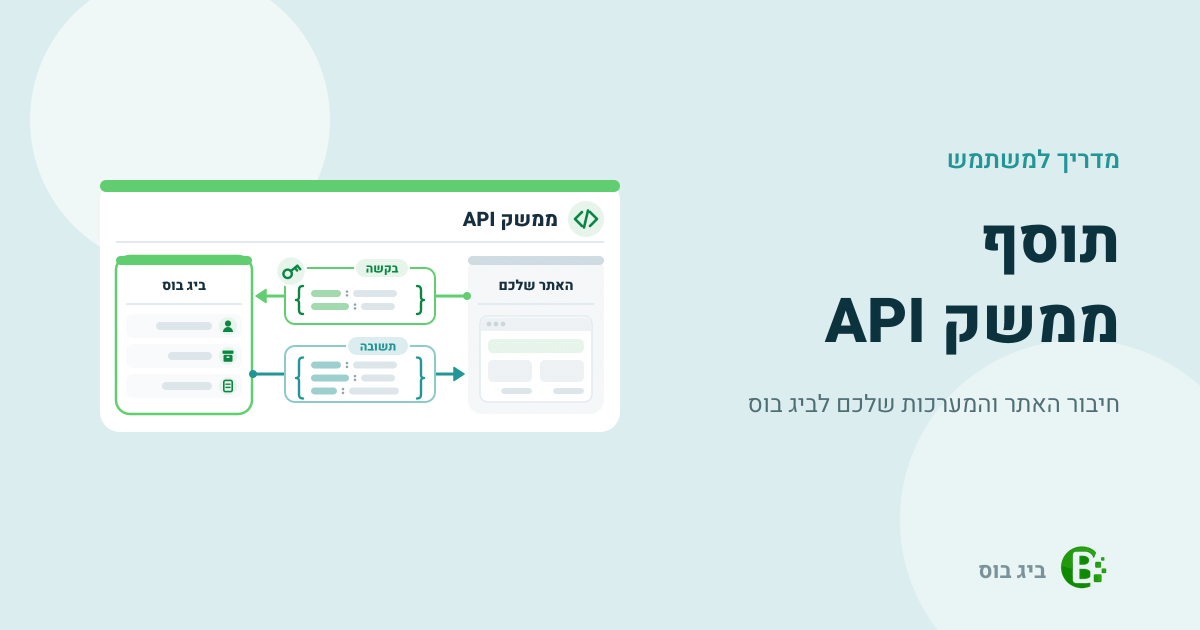
כל מערכת עם מפתח משלה
כשכמה מערכות מתחברות לביג בוס, למשל האתר ומערכת ההזמנות, כדאי שלכל אחת יהיה מפתח גישה משלה. כך אפשר לחסום מערכת אחת בלי לפגוע באחרות, ולרשום את ההכנסות מכל ערוץ לחשבון הכנסה נפרד. מספר המפתחות אינו מוגבל.
המדריך מסביר איך מקצים חשבון הכנסה למפתח, איך משביתים מפתח לזמן מה, איך מוחקים אותו ואיך מחליפים מפתח.
רשימת המזהים
ב"הגדרות מערכת" ← "ניהול ממשק Api" נפתח המסך "רש' מזהים". לכל מזהה מוצגים "שם מזהה", "חשבון הכנסה", "מפתח Api" עם כפתור העתקה, ו"סטטוס". בשורת החיפוש מחפשים לפי שם המזהה, ולחיצה על שורה פותחת את "פרטי המזהה".
כל מפתח פועל בשם המשתמש שיצר אותו. אם המשתמש הזה הושבת, הבקשות במפתח נדחות עם ההודעה "המשתמש אינו פעיל". הרשימה לא מציגה מי יצר כל מפתח, ולכן כדאי שאת המפתחות ייצור משתמש קבוע בעסק.
חשבון הכנסה לכל מפתח
אפשר לקבוע לכל מפתח חשבון הכנסה. מסמכים שנוצרים דרך ה-API במפתח הזה נרשמים לחשבון שבחרתם, וכך, למשל, ההכנסות מהאתר נפרדות מהכנסות אחרות.
1. פותחים את המזהה
לוחצים על השורה ב"רש' מזהים". נפתח המסך "פרטי המזהה".
2. מחפשים חשבון
ליד "חשבון הכנסה" לוחצים "חיפוש". בחלון "חיפוש חשבון הכנסה" מחפשים לפי "שם החשבון", ולכל חשבון מוצגת גם ה"קבוצה" שלו.
3. בוחרים
מסמנים את תיבת הסימון של החשבון ולוחצים "בחר חשבון". לחיצה על השורה לבד אינה בוחרת. בלי סימון מופיעה ההודעה "יש לבחור חשבון הכנסה תחילה". אחרי הבחירה מופיע ליד השדה גם הכפתור "ברירת מחדל", שמחזיר את המפתח לחשבון ההכנסה המוגדר כברירת מחדל בחברה.
4. שומרים
לוחצים "שמירת שינויים". מכאן והלאה, מסמכים שנוצרים במפתח נרשמים לחשבון שבחרתם.
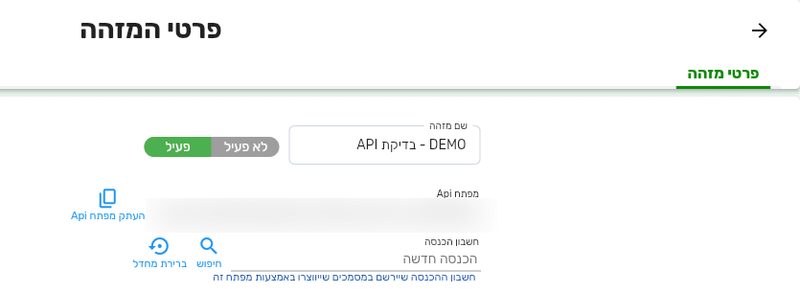
"פרטי המזהה" אחרי בחירת חשבון: הכפתור "ברירת מחדל" מחזיר לחשבון של החברה.
כשלמפתח אין חשבון משלו, המסמך נרשם לחשבון ההכנסה של הלקוח, ואם גם לו אין, לחשבון ברירת המחדל של החברה. אם החשבון שבחרתם למפתח הושבת, המסמכים נרשמים לברירת המחדל, וליד שם החשבון מופיע "(לא פעיל – נרשם לברירת מחדל)".
השבתה זמנית
צריך לעצור מערכת לזמן מה, למשל בזמן תיקון באתר? משביתים את המפתח שלה:
1. מעבירים ל"לא פעיל"
ב"פרטי המזהה" מעבירים את המתג ל"לא פעיל" ולוחצים "שמירת שינויים".
2. הגישה נחסמת מיד
הבקשה הבאה במפתח נדחית עם ההודעה "קוד הזדהות אינו פעיל".
3. מחזירים כשרוצים
החזרה ל"פעיל" מחזירה לעבודה את אותו מפתח, ואין צורך לעדכן את המערכת המתחברת.
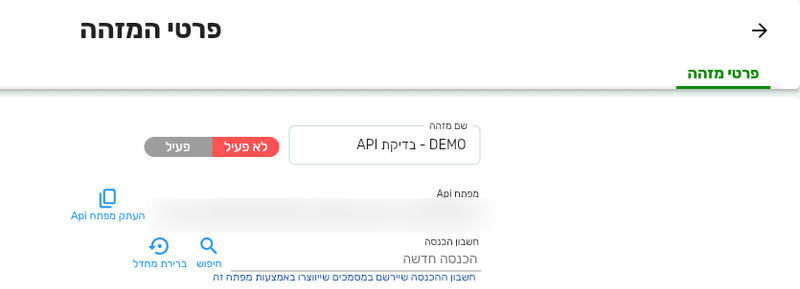
המתג "לא פעיל", ואחריו "שמירת שינויים", חוסם את המפתח מהבקשה הבאה.
אחרי שינוי סטטוס, רעננו את הרשימה כדי לראות בה את הסטטוס המעודכן.
מחיקה
מערכת שהפסקתם לעבוד איתה? בשורה של המזהה לוחצים על סמל המחיקה. בחלון "התראה בעת מחיקת מזהה" מופיעה השאלה "האם ברצונך למחוק את המזהה?", ואחרי "כן" מופיעה ההודעה "המזהה נמחק".
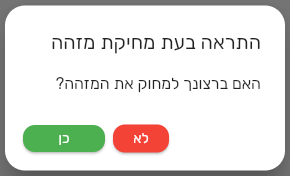
מחיקת מזהה מבטלת את המפתח שלו לצמיתות.
המחיקה סופית. הבקשה הבאה במפתח שנמחק נדחית עם ההודעה "נתוני הזדהות שגויים", ואין דרך להחזיר אותו.
החלפת מפתח
למזהה קיים אין כפתור שיוצר לו מפתח חדש. כדי להחליף מפתח, למשל אחרי שעובד שהכיר אותו עזב, יוצרים מזהה חדש ומוחקים את הישן, בסדר הזה:
- יוצרים מזהה חדש ומעתיקים את המפתח שלו: הפעלת ממשק ה-API ויצירת מפתח גישה ראשון.
- מעדכנים את המערכת המתחברת כך שתשלח את המפתח החדש.
- מוחקים את המזהה הישן רק אחרי שהמערכת עובדת עם החדש.
בנייד
במסך צר הרשימה מציגה את שם המזהה, כפתור העתקה וסמל מחיקה, בלי עמודת סטטוס. במזהה מושבת מופיע "לא פעיל" באדום במקום כפתור ההעתקה.
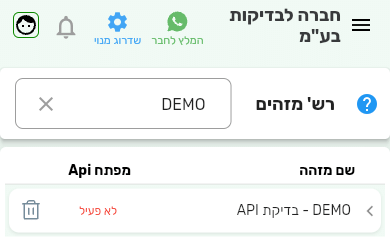
בנייד: מזהה מושבת מסומן "לא פעיל" במקום כפתור ההעתקה.
כל שכבת המדריכים מרוכזת בעמוד ממשק API בביג בוס.


