כל מה שקראתם כאן, המערכת עושה בשבילכם בקליק
45 יום לנסות את ביג בוס בחינם. בלי כרטיס אשראי, בלי התקנה: מייל וסיסמה וזהו.
כשמשהו בחיבור לא עובד, רואים מה נשלח
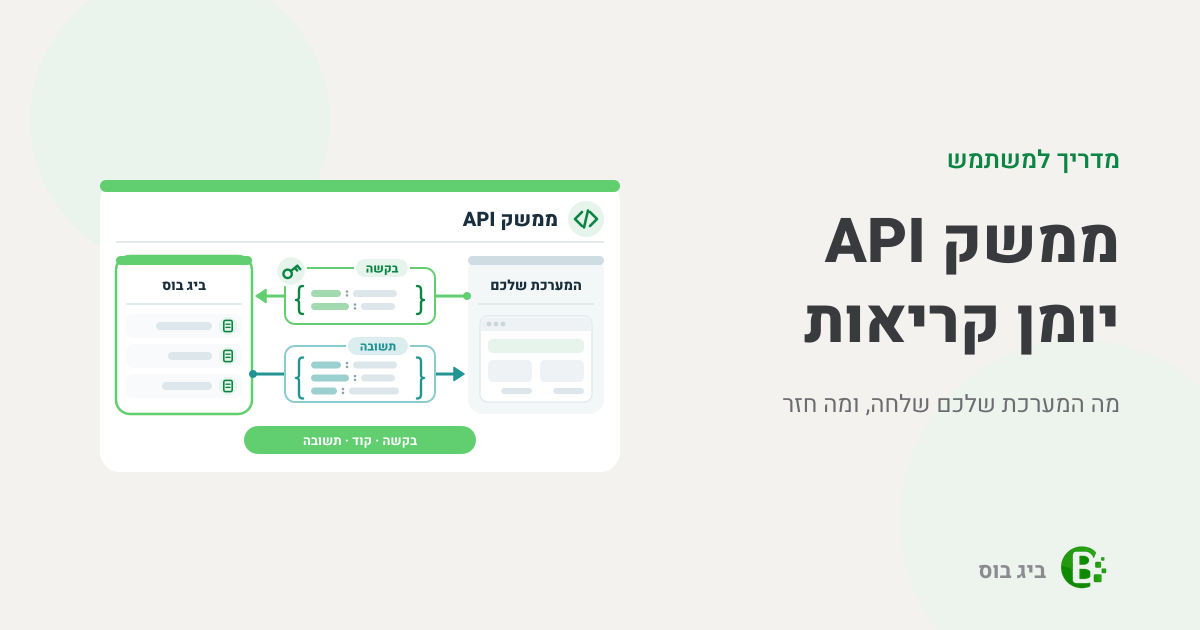
המערכת שלכם שלחה בקשה, משהו לא נוצר, והמפתח/ת שואל/ת מה ביג בוס ענתה. "יומן קריאות Api" עונה על השאלה הזו מתוך ביג בוס עצמה: כל בקשה ששינתה נתונים נשמרת בו במלואה, עם הקוד וההודעה שחזרו, ובקשות שרק קראו מידע נספרות לכל יום.
המדריך מסביר איפה נמצא היומן, מה רואים בכל אחת משתי הלשוניות, איך מסננים, ואיך משתמשים בו כשבקשה נדחתה. מבנה הבקשה והתשובה וקודי התשובה מוסברים בהקריאה הראשונה ל-API: מבנה הבקשה, התשובה וקודי התשובה.
שימו לב: היומן הוא חלק מתוסף ממשק API, והוא נמצא ב"הגדרות מערכת", מתחת ל"ניהול ממשק Api". כל מפתח מופיע ביומן בשם המזהה שלו, ולכן כדאי לתת לכל מערכת מתחברת מפתח משלה: ניהול מפתחות: מפתח לכל מערכת, חשבון הכנסה, השבתה ומחיקה.
איפה היומן, ומה יש בו
ב"הגדרות מערכת" בוחרים "יומן קריאות Api". הפריט נמצא מתחת ל"ניהול ממשק Api" ומעל "ניהול Webhook".
במסך שתי לשוניות: "פעולות ששינו נתונים" ו"קריאות מידע – ספירה יומית". ההבדל ביניהן הוא מה נשמר: בקשה שיצרה, עדכנה או ביטלה משהו נשמרת במלואה, ובקשה שרק קראה מידע נספרת.
פעולות ששינו נתונים
בראש הלשונית מופיע ההסבר: "כל בקשה שיצרה, עדכנה או ביטלה משהו נשמרת כאן במלואה למשך שנה – גם בקשות שנדחו. לחיצה על שורה מציגה את הבקשה והתשובה".
לכל בקשה יש שורה, בעמודות "מועד", "מפתח" (שם המזהה ששלח אותה), "פעולה", "קוד" ו"הודעה". בקשה שנדחתה מוצגת באדום, עם הקוד וההודעה שחזרו למערכת שלכם.
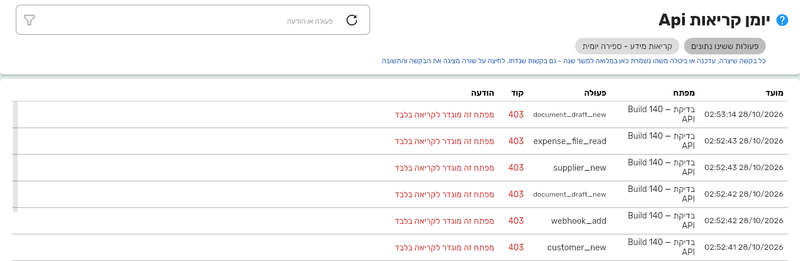
"פעולות ששינו נתונים": בקשות שנדחו מוצגות באדום, עם הקוד וההודעה. בצילום: שש בקשות של מפתח "קריאה בלבד", וכולן נדחו בקוד 403.
גם בקשות שהגיעו דרך שרת ה-MCP נרשמות כאן. בבדיקה שלנו, הכנת טיוטה של מסמך שנשלחה דרך השרת נרשמה ביומן, יחד עם ההודעה שחזרה. ההסבר על השרת: חיבור Claude ו-Cursor לביג בוס: שרת MCP.
הבקשה והתשובה של שורה אחת
לחיצה על שורה פותחת חלון עם שם הפעולה והמועד. בחלון:
- "מפתח": שם המזהה ששלח את הבקשה.
- "תוצאה": הקוד וההודעה, למשל "403 – מפתח זה מוגדר לקריאה בלבד".
- "הבקשה שהתקבלה": הגוף שהגיע לביג בוס, כמו שהוא. המפתח עצמו לא נשמר: בשדה
api_tokenמוצג "***". - "התשובה שנשלחה": מה שחזר למערכת שלכם, עם
result_code,result_messageו-data.
סוגרים בכפתור "סגירה".
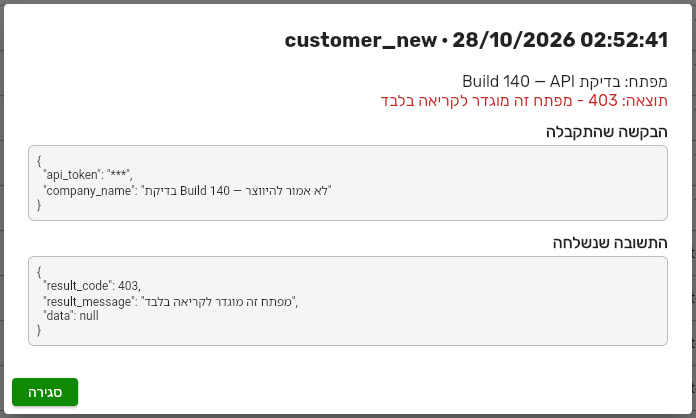
החלון של בקשה אחת: הבקשה שהתקבלה, עם המפתח מוסתר, והתשובה שנשלחה.
כך רואים מה הגיע לביג בוס בפועל, ולא רק מה המערכת שלכם התכוונה לשלוח: שדה חסר, ערך בפורמט אחר או מפתח שאינו מתאים לפעולה.
נסו את מערכת ביג בוס לניהול העסק ל-45 יום בחינם >>
קריאות מידע: ספירה יומית
בראש הלשונית השנייה מופיע ההסבר: "בקשות שרק קראו מידע נספרות לכל יום ולכל פעולה, בלי תוכן הבקשה".
לכל יום, מפתח ופעולה יש שורה, עם "קריאות", כמה בקשות נשלחו, ו"נדחו", כמה מהן נדחו. מספר באדום בעמודה "נדחו" הוא סימן לבדוק את הבקשות של אותה פעולה בצד שלכם, כי כאן אין את התוכן שלהן.
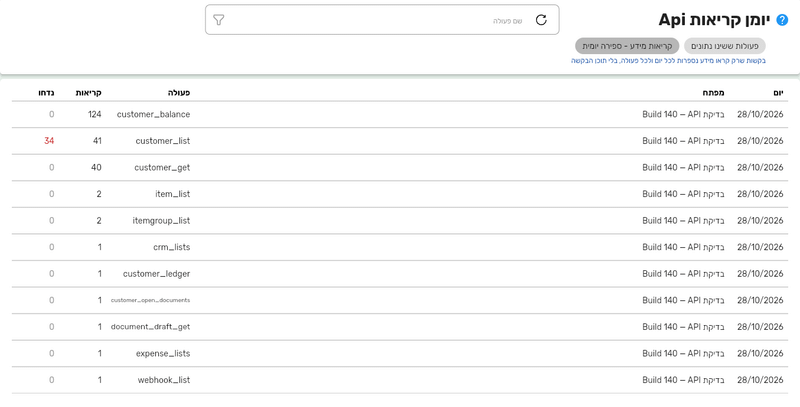
"קריאות מידע – ספירה יומית": לכל יום, מפתח ופעולה, מספר הקריאות ומספר הבקשות שנדחו.
סינון וחיפוש
מעל הרשימה יש שדה חיפוש, "פעולה או הודעה" בלשונית הראשונה ו"שם פעולה" בשנייה, וכפתור סינון. אפשר לסנן:
- לפי מפתח: רק הבקשות של מערכת אחת.
- לפי פעולה: למשל רק יצירת מסמכים.
- לפי תוצאה: "הכל", "הצליחו" או "נדחו".
- לפי תאריכים.
צירוף שימושי במיוחד: המפתח של מערכת אחת יחד עם "נדחו". הוא מראה מה נכשל אצלה, ומתי.
כשבקשה נדחתה: שלושה צעדים
1. מוצאים את הבקשה
מסננים לפי המפתח של המערכת ולפי "נדחו", ומחפשים את הפעולה או את ההודעה.
2. קוראים את ההודעה
ההודעה אומרת מה לא תקין: שדה חסר, ערך שלא מתאים, או "מפתח זה מוגדר לקריאה בלבד" כשהמפתח לא מורשה לשנות נתונים. מה אומר כל קוד: הקריאה הראשונה ל-API: מבנה הבקשה, התשובה וקודי התשובה.
3. משווים לבקשה
בחלון של השורה רואים את הגוף שהגיע. מתקנים בצד שלכם ושולחים מחדש מהמערכת שלכם.
לפני שמחברים מערכת חדשה, אפשר לנסות את הבקשות קודם בסביבת בדיקה נפרדת, בלי לגעת בנתונים האמיתיים: סביבת בדיקה לממשק ה-API: לבדוק חיבור בלי לגעת בנתונים האמיתיים.
איך ביג בוס עוזרת לבדוק את החיבור שלכם, ומה היא לא עושה
כשהחיבור נבנה אצל מפתח/ת או חברת פיתוח, היומן נותן גם לכם, בעלי העסק, לראות מה הגיע לביג בוס ומה חזר, בלי לבקש מהם צילומי מסך. כל בקשה ששינתה נתונים שמורה במלואה, וקריאות המידע נספרות לכל יום ולכל מפתח.
מה היא לא עושה: היומן לא שומר את התוכן של בקשות שרק קוראות מידע, אלא סופר אותן. בחלון של בקשה אין שליחה מחדש ואין עריכה: מתקנים ושולחים מהמערכת שלכם. את החיבור עצמו בונה מפתח/ת, בצד של המערכת המתחברת.
למה עסקים שמחברים מערכת לביג בוס בודקים את החיבור ביומן הקריאות: כשהזמנה מהאתר לא הפכה למסמך, השאלה הראשונה היא מה נשלח. ביומן רואים את הבקשה ואת ההודעה שחזרה, כך שהתיקון מתחיל מהסיבה ולא מניחוש. אפשר לנסות את הכול 45 יום בחינם, בלי התחייבות.
נסו את מערכת ביג בוס לניהול העסק ל-45 יום בחינם >>
יש שאלה לפני שמתחילים? דברו איתנו
מדריכים נוספים
- הקריאה הראשונה ל-API: מבנה הבקשה, התשובה וקודי התשובה: קודי התשובה וההודעות הנפוצות.
- סביבת בדיקה לממשק ה-API: לבדוק חיבור בלי לגעת בנתונים האמיתיים: לבדוק חיבור בלי לגעת בנתונים האמיתיים.
- חיבור Claude ו-Cursor לביג בוס: שרת MCP: גם הבקשות של כלים שמתחברים לשרת נרשמות ביומן.
- ניהול מפתחות: מפתח לכל מערכת, חשבון הכנסה, השבתה ומחיקה: מפתח נפרד לכל מערכת, כך שהיומן מראה מי שלח מה.
- ממשק API בביג בוס: כל המדריכים של התוסף.
המידע במאמר הוא מידע כללי ואינו מהווה ייעוץ מס. לפרטים המחייבים יש לפנות לרשות המסים או לבעל מקצוע מוסמך.