
כל מה שקראתם כאן, המערכת עושה בשבילכם בקליק
45 יום לנסות את ביג בוס בחינם. בלי כרטיס אשראי, בלי התקנה: מייל וסיסמה וזהו.
החשבונית מהספק, בלי להקליד אותה מחדש
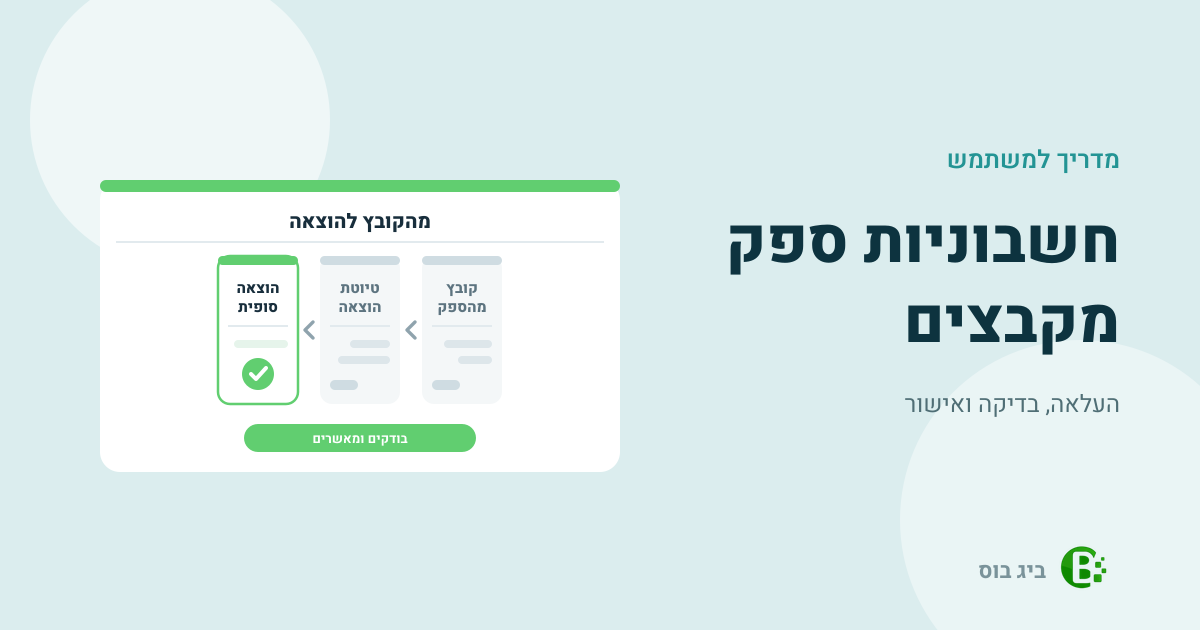
חשבוניות מספקים מגיעות כקבצים: PDF במייל, תמונה שנשלחה בהודעה, כמה בכל שבוע. להקליד כל אחת לטופס ההוצאה לוקח זמן, ובהקלדה קל לטעות בספרה. במסך "חשבוניות שנקלטו" מעלים את הקבצים עצמם: כל קובץ נקרא אוטומטית ונשמר כטיוטת הוצאה עם הקובץ, ואתם בודקים את הפרטים ומאשרים.
המדריך עובר על המסך מההעלאה ועד האישור: איפה הוא נמצא, מה קורה לכל קובץ, מה כתוב בראש הטיוטה, איך מאשרים או משאירים טיוטה, ומה עושים עם קובץ שאינו חשבונית.
ההוצאה לא נרשמת לבד. כל קובץ נשמר כטיוטה, וגם חשבונית שנקראה בלי הערות מחכה לבדיקה שלכם. רק אחרי "אשר כהוצאה סופית" היא הופכת להוצאה סופית, ו"הוצאה סופית נרשמת בספרים". המסך שייך לתוסף "מעקב הוצאות", והמדריך מתאר אותו אצל עוסק מורשה או חברה.
איפה נמצא המסך
בתפריט הצד, בסעיף "מעקב הוצאות", בוחרים "חשבוניות שנקלטו". כשגם התוסף ניהול מלאי ורכש פעיל, הסעיף נקרא "הוצאות ורכש", והפריט מופיע בו אחרי "פירוט תשלומים".
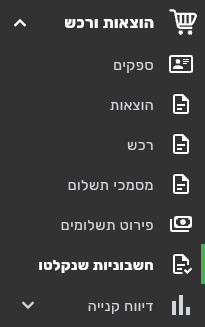
"חשבוניות שנקלטו" בתפריט "הוצאות ורכש".
בראש המסך כתוב מה יש בו: "חשבוניות ספקים שנקראו אוטומטית מקובץ ונשמרו כטיוטות. לחיצה על שורה פותחת את ההוצאה לבדיקה ולאישור". בטבלה יש עמודות לכל שורה: נקלטה, ספק, אסמכתא, תאריך, סכום, אזהרות, מצב ומקור. כשנכנסים למסך מוצגות החשבוניות שעוד ממתינות לאישור.
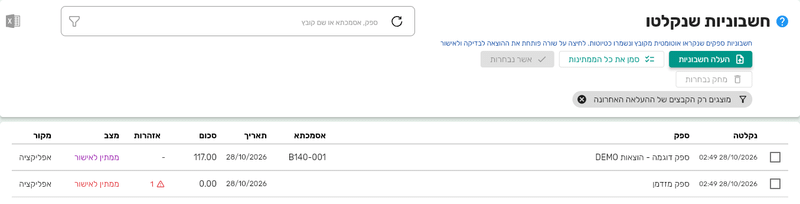
המסך אחרי העלאה של שני קבצים: חשבונית שנקראה, וקובץ שאינו חשבונית עם אזהרה. נתוני הדגמה.
מעלים את הקבצים
1. לוחצים "העלה חשבוניות"
נפתח חלון לבחירת קבצים. אפשר לבחור קבצי PDF, JPG, JPEG או PNG, וגם כמה קבצים יחד.
2. מחכים לסוף ההעלאה
בחלון "העלאת חשבוניות" מופיעה שורה לכל קובץ: "נשמרה טיוטה" כשהקובץ נקרא, או "נשמר לבדיקה ידנית" עם הסיבה. בסוף כתוב כמה קבצים הסתיימו, למשל "הסתיים (2 מתוך 2). הטיוטות ממתינות לבדיקה ולאישור."
3. עוברים לבדיקה
"עבור לבדיקה ואישור" מציג במסך רק את הקבצים של ההעלאה הזו, עם התווית "מוצגים רק הקבצים של ההעלאה האחרונה". "סגירה" סוגר את החלון, והטיוטות מחכות במסך.
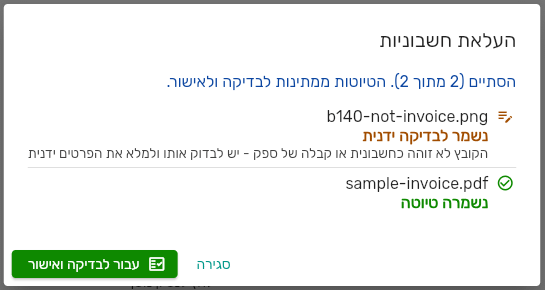
החלון "העלאת חשבוניות" בסוף ההעלאה: קובץ אחד נשמר כטיוטה, והשני נשמר לבדיקה ידנית.
מה נקרא מהקובץ
מחשבונית ברורה של ספק נקראים הספק, מספר החשבונית (האסמכתא), התאריך, הסכום והמע״מ. הקובץ עצמו נשמר עם הטיוטה, ומוצג ליד הטופס כשפותחים אותה. כשיש לספק כרטיס עם אותו ח.פ., הטיוטה נרשמת על הכרטיס הקיים.
את מה שנקרא בודקים מול החשבונית שליד הטופס. חשבון ההוצאה בטיוטה הוא הצעה, ולכן בודקים גם אותו, כמו בכל הוצאה. איך ממלאים כל שדה בטופס ההוצאה: רישום הוצאה מספק, שלב אחר שלב.
הריבוע בראש הטיוטה
בכל טיוטה שנקלטה מקובץ יש בראש מסך ההוצאה ריבוע. בשורה הראשונה שלו כתוב "נקלט אוטומטית מקובץ", שם הקובץ, והתאריך והשעה שבהם נקלט. מתחתיה:
- מסגרת כתומה והשורה "לא נמצאו בעיות בקריאה – יש לעבור על הפרטים ולאשר": הקריאה עברה בלי הערות, ועדיין עוברים על הפרטים.
- מסגרת אדומה והשורה "יש לבדוק לפני האישור:", ואחריה מה צריך לבדוק.
בשני המקרים יש בריבוע כפתור ירוק, "אשר כהוצאה סופית". אחרי האישור הריבוע נשאר באפור, עם השורה הראשונה בלבד ובלי הכפתור.

טיוטה שנקראה בלי הערות: מסגרת כתומה והכפתור "אשר כהוצאה סופית".

טיוטה עם אזהרה: מסגרת אדומה, ומתחת ל"יש לבדוק לפני האישור:" מה צריך לבדוק.
נסו את מערכת ביג בוס לניהול העסק ל-45 יום בחינם >>
מאשרים, או משאירים טיוטה
לחיצה על "אשר כהוצאה סופית", וגם שמירה של טיוטה, פותחת את החלון "טיוטת הוצאה" עם השאלה "לאשר את ההוצאה כסופית?" וההסבר: "הוצאה סופית נרשמת בספרים. "להשאיר טיוטה" – התיקונים נשמרים וההוצאה ממשיכה לחכות לאישור."
- "אשר כהוצאה סופית" (ירוק): ההוצאה נשמרת כסופית, ובמסך "חשבוניות שנקלטו" המצב שלה משתנה ל"אושרה".
- "להשאיר טיוטה" (אדום): התיקונים נשמרים, והטיוטה נשארת במצב "ממתין לאישור".
כשבראש המסך יש אזהרה באדום, נוספת לחלון השורה "שימו לב – בראש המסך יש אזהרות באדום שכדאי לבדוק לפני האישור." אפשר לאשר גם כשיש אזהרה, ולכן קוראים אותה לפני שלוחצים.
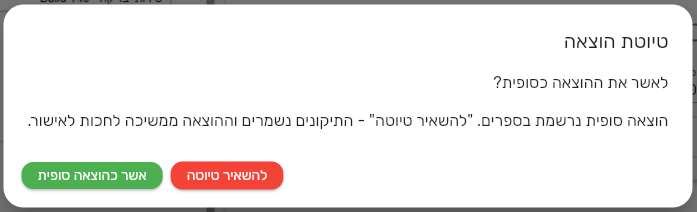
החלון "טיוטת הוצאה": אישור כהוצאה סופית, או שמירת התיקונים כטיוטה.
הוצאה שאושרה מופיעה ברשימה "מסמכי הוצאה" כמו כל הוצאה, עם הסכום שעוד פתוח לתשלום. איך משלמים אותה: תשלום לספק: מתוך הוצאה, לכמה הוצאות יחד או בחלקים.
קובץ שאינו חשבונית
קובץ שלא זוהה כחשבונית לא הולך לאיבוד. בחלון ההעלאה הוא מסומן "נשמר לבדיקה ידנית", עם הסיבה "הקובץ לא זוהה כחשבונית או קבלה של ספק – יש לבדוק אותו ולמלא את הפרטים ידנית". גם ממנו נוצרת טיוטה: על "ספק מזדמן", בסכום 0.00 ועם הריבוע האדום. פותחים אותה, ממלאים את הפרטים לפי הקובץ שליד הטופס, ומאשרים או משאירים טיוטה.
מוחקים טיוטה מיותרת
קובץ שהועלה בטעות, או טיוטה שלא צריך, מוחקים במסך "חשבוניות שנקלטו": מסמנים את השורה ולוחצים "מחק נבחרות". בחלון "מחיקת טיוטות" כתוב "מחיקה של טיוטה לא יוצרת מסמך מבטל, ואי אפשר להחזיר אותה.", ו"מחק" מוחק אותה. לכן מוחקים רק מה שבטוח לא צריך.
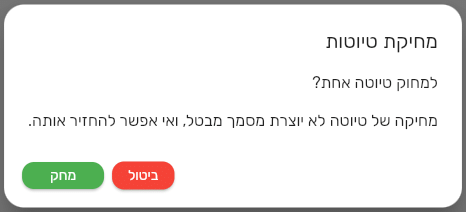
החלון "מחיקת טיוטות": מחיקה של טיוטה לא יוצרת מסמך מבטל.
הטיוטות ברשימת ההוצאות
ברשימה "מסמכי הוצאה", במחשב, יש בראש הרשימה גם את "חשבוניות שנקלטו" ואת "העלה חשבוניות", והמתג "טיוטה בלבד" מציג רק את הטיוטות. ליד חשבון ההוצאה של כל הוצאה שנקלטה מקובץ יש סמל קטן, ובריחוף עליו כתוב "נקלט אוטומטית מקובץ". בטלפון הסמל מופיע גם כן, אבל בראש הרשימה אין "טיוטה בלבד", "חשבוניות שנקלטו" ו"העלה חשבוניות".
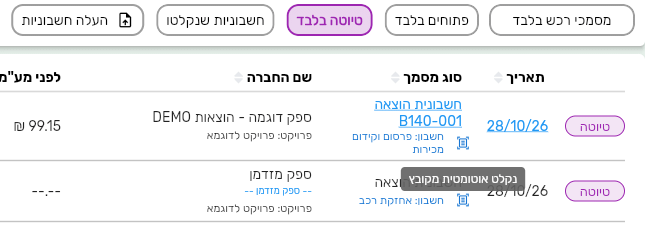
"מסמכי הוצאה" עם "טיוטה בלבד", והסמל "נקלט אוטומטית מקובץ" ליד חשבון ההוצאה. נתוני הדגמה.
סינון וייצוא לאקסל
סמל המשפך בראש המסך "חשבוניות שנקלטו" פותח את "סינון חשבוניות שנקלטו": מצב ההוצאה (למשל "ממתין לאישור" או "אושרה"), מקור (אפליקציה או Api), אזהרות (למשל רק חשבוניות עם אזהרות שדורשות בדיקה) וטווח תאריכים. "חפש" מציג את מה שבחרתם.
סמל האקסל שבראש המסך מוריד את הרשימה לקובץ, בגיליון "חשבוניות שנקלטו", עם מועד הקליטה, המקור, שם הקובץ, הספק, האסמכתא, תאריך המסמך, הסכום, המצב והאזהרות.
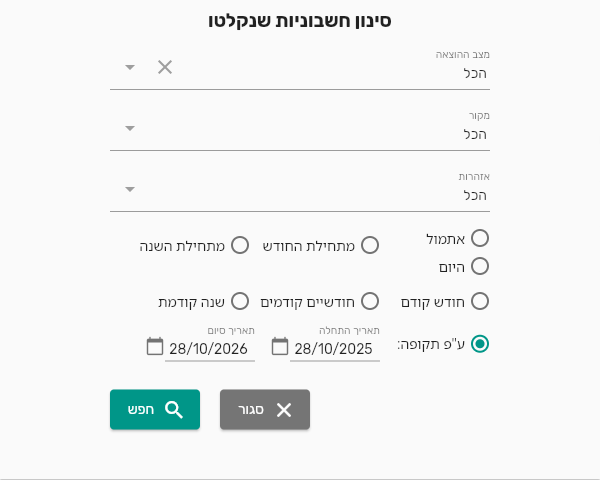
החלון "סינון חשבוניות שנקלטו": מצב ההוצאה, מקור, אזהרות ותקופה.
איך ביג בוס עוזרת לקלוט חשבוניות ספק מקבצים, ומה היא לא עושה
ביג בוס קוראת את הקבצים שאתם מעלים ושומרת מכל אחד טיוטת הוצאה עם הקובץ עצמו, כך שבמקום להקליד אתם בודקים. הטיוטה נרשמת על כרטיס הספק כשיש לו כרטיס עם אותו ח.פ., ואחרי האישור היא הוצאה סופית כמו הוצאה שרושמים ידנית. מה עוד אפשר לעשות עם הקובץ מהספק: צירוף הקובץ מהספק להוצאה: PDF או תמונה.
מה היא לא עושה: היא לא הופכת טיוטה להוצאה סופית בלי אישור שלכם, ולא בודקת מול רשות המסים את מספר ההקצאה שבחשבונית. אין במסך קליטה של חשבוניות מהמייל: את הקובץ שומרים מהמייל ומעלים.
למה עסקים קולטים חשבוניות ספק מקבצים בביג בוס: כשכל חשבונית מהספק הופכת לטיוטת הוצאה בלי להקליד אותה מחדש, נשאר רק לבדוק ולאשר, והקובץ נשאר צמוד להוצאה לכל שאלה של רואה החשבון. ההחלטה נשארת אצלכם: שום חשבונית שנקלטה מקובץ לא נרשמת בספרים לפני שאישרתם אותה. אפשר לנסות את הכול 45 יום בחינם, בלי התחייבות.
נסו את מערכת ביג בוס לניהול העסק ל-45 יום בחינם >>
יש שאלה לפני שמתחילים? דברו איתנו
מדריכים נוספים
- רישום הוצאה מספק, שלב אחר שלב — כל שדה בטופס ההוצאה.
- צירוף הקובץ מהספק להוצאה: PDF או תמונה — קובץ בתוך הוצאה שרושמים ידנית.
- ניהול ומעקב הוצאות בביג בוס — כל המדריכים.
המידע במאמר הוא מידע כללי ואינו מהווה ייעוץ מס. לפרטים המחייבים יש לפנות לרשות המסים או לבעל מקצוע מוסמך.