
כל מה שקראתם כאן, המערכת עושה בשבילכם בקליק
45 יום לנסות את ביג בוס בחינם. בלי כרטיס אשראי, בלי התקנה: מייל וסיסמה וזהו.
כשסחורה עוברת מקום, גם המערכת צריכה לדעת
עסק עם יותר ממחסן אחד מזיז סחורה כל הזמן: מהמחסן הראשי לחנות, מהחנות לרכב של הטכנאי, מהסניף המרכזי לסניף השני. אם ההעברות האלה אינן נרשמות, היתרה הכוללת אמנם נכונה, אבל השאלה "האם יש את זה אצלי כאן" מקבלת תשובה שגויה.
בביג בוס יש למשימה הזו מסך ייעודי. הוא עובד עם סורק ברקוד, מציג בכל שורה כמה באמת זמין במחסן המקור, ומפיק בסיום מסמך העברה ממוספר שנשמר להיסטוריה.
שימו לב: ניהול רכש ומלאי הוא תוסף בתשלום: הפירוט בעמוד המסלולים. כדי להעביר צריך שני מחסנים פעילים לפחות; אחרת יוצג "להעברת מלאי בין מחסנים יש להגדיר לפחות שני מחסנים פעילים". ראו הקמת מחסנים בביג בוס ומחסן ברירת המחדל.
העברה, צעד אחר צעד
1. פותחים העברה חדשה
בתפריט הצד: "ניהול מלאי" ← "העברת מלאי", ובמסך "העברות מלאי" לוחצים "העברת מלאי חדשה".
2. בוחרים מקור ויעד
"מחסן מקור" ו"מחסן יעד" הם שדות חובה. אם אחד מהם חסר תתקבל ההודעה "יש לבחור מחסן מקור ומחסן יעד", ואם בחרתם את אותו מחסן בשניהם, "מחסן המקור ומחסן היעד חייבים להיות שונים".
3. מוסיפים הערה (אופציונלי)
בשדה "הערות (אופציונלי)" אפשר לכתוב למה ההעברה נעשית. זה נשמר על המסמך ומופיע בהיסטוריה.
4. מוסיפים פריטים
סורקים לתוך שדה "מק"ט / ברקוד" ולוחצים "הוסף", או פותחים את "רשימת פריטים" ובוחרים משם. הבורר מציג רק פריטים מנוהלי מלאי, ולצד כל אחד את הכמות שיש לו במחסן המקור.
5. קובעים כמה להעביר בכל שורה
הטבלה מציגה "מק"ט", "שם הפריט", "זמין במקור" ו"להעברה". הכפתור "ערוך כמות" פותח חלון עם הכותרת "כמות להעברה" ועם השורה "זמין במחסן מקור: X", כדי שלא תצטרכו לנחש.
6. מבצעים
לוחצים "בצע העברה". נפתח חלון "אישור העברת מלאי" שמסכם כמה פריטים עוברים ולאן, ולוחצים "העבר".
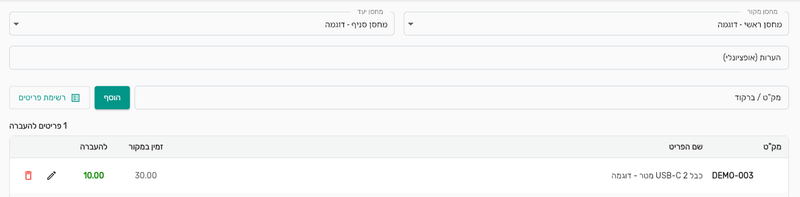
מסך ההעברה: מקור ויעד בראש, שדה הסריקה, וטבלה עם "זמין במקור" מול "להעברה".
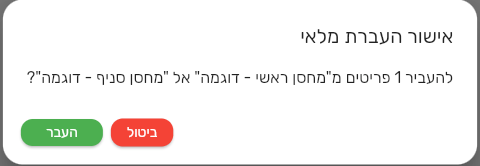
אישור אחרון לפני הביצוע, עם מספר הפריטים ושמות שני המחסנים.
המסך בנוי לסריקה רציפה. אפשר לסרוק פריט אחרי פריט בלי לגעת בעכבר, וכל מק"ט שנסרק פעמיים מתאחד לשורה אחת ולא מייצר כפילות. מונה בתחתית המסך מציג כמה פריטים נבחרו להעברה.
מה קורה בסיום
ההעברה מפיקה מסמך סופי ממוספר, והמערכת מודיעה "ההעברה בוצעה בהצלחה (מסמך מספר N)" ופותחת אותו מיד. במקביל:
- הכמות יורדת במחסן המקור ועולה במחסן היעד, באותה תנועה.
- בדוח "דיווח תנועות במלאי" מופיעה שורה מסוג "העברה בין מחסנים", עם "מקור" ו"יעד".
- היתרה הכוללת של הפריט אינה משתנה, רק החלוקה בין המחסנים. את החלוקה החדשה רואים בדוח "דיווח מלאי לפי מחסנים".
- ההעברה מופיעה במסך "העברות מלאי" עם התאריך, שני המחסנים ושם העובד שביצע.
החסימה שמגינה עליכם
זהו המקום היחיד במודול שבו המערכת עוצרת אתכם מראש: אי אפשר להעביר יותר ממה שקיים במחסן המקור. ניסיון כזה יחזיר "אין מספיק מלאי במחסן המקור לפריט X (קיים: …, מבוקש: …)", וההעברה כולה לא תתבצע.
זו התנהגות מכוונת: העברה היא פעולה פנימית, ואין שום תרחיש שבו נכון להוציא ממחסן סחורה שאינה שם. שימו לב שהכלל הזה חל על ההעברה בלבד, במכירה ובניפוק היתרה כן יכולה לרדת מתחת לאפס, ראו מתי המלאי באמת זז, ולמה המספרים לא מסתדרים.
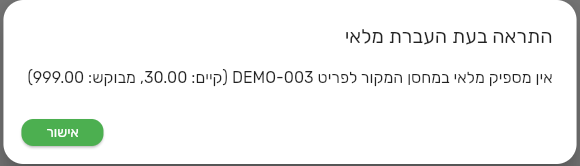
ההעברה נעצרת לפני שנוצר נזק: אין מספיק במקור, אין העברה.
הודעות נוספות שאפשר לפגוש
- "פריט X אינו מנוהל במלאי"– הפריט לא סומן כמנוהל, ולכן אין לו יתרה להעביר.
- "שורה N: חסר מק"ט"– שורה ריקה או פריט שלא נבחר כראוי.
- "מחסן המקור או מחסן היעד לא נמצא"– אחד המחסנים הושבת או נמחק בזמן העבודה.
- "יש להזין כמות גדולה מאפס"– נשארה שורה עם כמות אפס בעריכת הכמות.
מתי להעביר ומתי לספור
העברה מתאימה כשאתם יודעים מה זז ולאן. כשהפער התגלה בדיעבד, יש עודף במקום אחד וחוסר באחר, ואיש לא זוכר מתי, עדיף לבצע ספירה מסודרת בכל אחד מהמחסנים ולתת למערכת ליישר את היתרות. ראו ספירת מלאי: מלאה, חלקית ובמצב דלתא.
מה עושים אחר כך
אם עדיין אין לכם שני מחסנים פעילים, הקמת מחסנים בביג בוס ומחסן ברירת המחדל. שאר המדריכים מרוכזים בעמוד ניהול מלאי ורכש בביג בוס.


