
כל מה שקראתם כאן, המערכת עושה בשבילכם בקליק
45 יום לנסות את ביג בוס בחינם. בלי כרטיס אשראי, בלי התקנה: מייל וסיסמה וזהו.
למה בכלל צריך מחסן
מחסן בביג בוס הוא המקום שבו הסחורה נמצאת: המחסן הראשי, החנות, הסניף השני, ואפילו הרכב של הטכנאי. המערכת שומרת את הכמות בנפרד לכל מחסן, כך שאפשר לשאול לא רק "כמה יש לי" אלא גם "כמה יש לי כאן".
זהו גם תנאי טכני: בלי מחסן פעיל אחד לפחות אי אפשר לעדכן מלאי בכלל, וניסיון לעדכן כמות בכרטיס פריט יחזיר את ההודעה "לא ניתן לעדכן מלאי ללא מחסן פעיל. יש להגדיר מחסן תחילה." לכן זהו הצעד הראשון אחרי הפעלת התוסף.
שימו לב: ניהול רכש ומלאי הוא תוסף בתשלום: הפירוט בעמוד המסלולים. התוסף דורש שגם תוסף מעקב ההוצאות יהיה פעיל.
הקמת מחסן, צעד אחר צעד
1. נכנסים למסך המחסנים
בתפריט הצד: "ניהול מלאי" ← "ניהול מחסנים". נפתח המסך "רש' מחסנים" עם רשימת המחסנים הקיימים.
2. לוחצים על הוספת מחסן
הכפתור "הוספת מחסן" פותח כרטיס מחסן ריק.
3. ממלאים את השדה היחיד שהוא חובה
"שם המחסן *" הוא השדה היחיד המסומן בכוכבית. תנו שם שאתם תזהו בשנייה, "מחסן ראשי", "סניף צפון", "רכב שירות", כי השם הזה יופיע בכל בורר מחסן ובכל דוח.
4. מסמנים מחסן אחד כברירת מחדל
הסימון "ברירת מחדל" קובע לאן המערכת תפנה כשלא נבחר מחסן אחר. מומלץ שיהיה מחסן אחד כזה, ושיהיה זה שבו נמצאת רוב הסחורה.
5. משלימים את יתר הפרטים (אופציונלי)
"מנהל מחסן", "מס' טלפון", "מס' נייד", "כתובת", "עיר" ו"הערות". השדות האלה אינם משפיעים על חישוב המלאי, אבל הם עוזרים כשעובד צריך לדעת למי מתקשרים.
6. שומרים
המחסן מופיע מיד ברשימה ובכל בורר מחסן במערכת.

מסך "רש' מחסנים": שם המחסן, מנהל המחסן, טלפון, כתובת ועיר לכל מחסן.
כמה מחסנים להקים
אין מגבלה על מספר המחסנים, אבל שווה לדעת שני דברים לפני שמחליטים:
- מחסן אחד מספיק לעסק שכל הסחורה שלו יושבת במקום אחד. כל המסמכים יזרמו אליו אוטומטית, ואין מה להגדיר יותר.
- שני מחסנים לפחות נדרשים כדי להשתמש במסך העברת המלאי. בפחות משניים פעילים המסך יציג "להעברת מלאי בין מחסנים יש להגדיר לפחות שני מחסנים פעילים". ראו העברת מלאי בין מחסנים בביג בוס.
מי קובע לאיזה מחסן המסמך נכנס
זו השאלה שחוזרת הכי הרבה, והתשובה היא סדר עדיפויות קבוע. לכל שורת מסמך של פריט מנוהל, המערכת בוחרת מחסן כך:
1. המחסן שנבחר בכותרת המסמך
בורר "מחסן ניפוק" או "מחסן קליטה" בכותרת גובר על הכול. אם בחרתם שם מחסן, כל שורות המסמך יזוזו ממנו או אליו.
2. מחסן ברירת המחדל של הפריט
אם בכותרת נשארה האפשרות "ברירת מחדל פריט", כל פריט הולך למחסן שהוגדר לו בכרטיס שלו, בשדה "מחסן ברירת מחדל".
3. מחסן ברירת המחדל הכללי
ואם גם לפריט לא הוגדר מחסן, המערכת פונה למחסן שסומן "ברירת מחדל" ברשימת המחסנים. אם אין אף אחד כזה, השורה פשוט לא תזיז מלאי.
הפירוט המלא, כולל אילו סוגי מסמכים בכלל מזיזים מלאי: מתי המלאי באמת זז, ולמה המספרים לא מסתדרים.
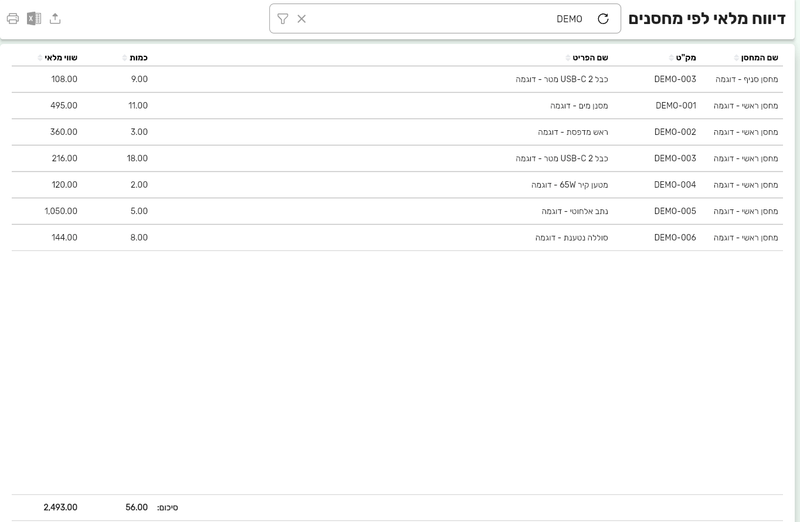
"דיווח מלאי לפי מחסנים", אותו מק"ט מופיע בשורה נפרדת לכל מחסן.
"כמות במלאי" בכרטיס הפריט היא סכום כל המחסנים. אם אתם רוצים לראות איפה בדיוק מונחות היחידות, השתמשו בדוח "דיווח מלאי לפי מחסנים" או בטבלת "מלאי לפי מחסנים" שבתוך כרטיס הפריט.
עריכה, השבתה ומחיקה
עריכת מחסן נעשית מאותה רשימה, לוחצים על השורה, מעדכנים ושומרים. שדה "מצב כרטיס" מאפשר להוציא מחסן משימוש בלי למחוק אותו, וזו בדרך כלל האפשרות הנכונה: ההיסטוריה נשמרת, והמחסן מפסיק להופיע בבוררים.
מחיקה מבקשת אישור בחלון "האם ברצונך למחוק את המחסן?", ובסיומה מוצגת ההודעה "המחסן נמחק". שתי חסימות מגינות עליכם מפני מחיקה שתשבור נתונים:
- "לא ניתן למחוק – קיים מלאי במחסן זה"– יש עדיין יתרה במחסן. העבירו אותה למחסן אחר או אפסו אותה, ורק אז מחקו.
- "לא ניתן למחוק – קיימים רשומות משויכות למחסן זה"– קיימים מסמכים או פריטים שמצביעים על המחסן. במקרה כזה עדיף להשבית ולא למחוק.
את רשימת המחסנים אפשר גם לייצא לאקסל מאותו מסך.
מה עושים אחר כך
עכשיו אפשר לסמן את הפריטים ולקשר כל אחד למחסן שלו: לסמן פריט כמנוהל במלאי, כל השדות שנפתחים. סקירה כללית של התוסף: מה עושה התוסף ניהול רכש ומלאי, ומה הוא לא. שאר המדריכים בעמוד ניהול מלאי ורכש בביג בוס.


