
כל מה שקראתם כאן, המערכת עושה בשבילכם בקליק
45 יום לנסות את ביג בוס בחינם. בלי כרטיס אשראי, בלי התקנה: מייל וסיסמה וזהו.
הזמנתם עשרה, הגיעו שישה
זה המצב הכי שגרתי ברכש, והוא גם זה שהכי מהר מתפספס: הספק שולח חלק מההזמנה, מבטיח את השאר "בשבוע הבא", ואחרי שלושה משלוחים כאלה כבר אף אחד לא זוכר מה בדיוק חסר. התוצאה היא או מלאי שנגמר בלי שמישהו שם לב, או תשלום על סחורה שלא הגיעה.
בביג בוס אין צורך לנהל את זה בצד. קולטים בדיוק את מה שהגיע, והיתרה נשארת פתוחה על ההזמנה וממתינה למשלוח הבא. המדריך הזה מסביר איך עושים זאת ואיפה רואים מה עוד פתוח.
שימו לב: ניהול רכש ומלאי הוא תוסף בתשלום: הפירוט בעמוד המסלולים. מסמכי הרכש נפתחים רק כשהוא פעיל.
קליטה חלקית, צעד אחר צעד
1. פותחים את הזמנת הרכש
הוצאות ורכש ← רכש, מאתרים את ההזמנה ופותחים אותה. אפשר גם להגיע אליה מכרטיס הספק.
2. מפיקים ממנה משלוח רכש
בתפריט "הפקת מסמך" בוחרים "משלוח רכש". כל שורות ההזמנה עוברות למסמך החדש, עם הכמות שעדיין פתוחה בכל שורה.
3. מתקנים את הכמויות למה שבאמת הגיע
בכל שורה מזינים את הכמות שנקלטה בפועל. שורה שלא הגיעה כלל, מאפסים או מוחקים.
4. בוחרים את מחסן הקליטה
בכותרת המסמך, בבורר "מחסן קליטה". אם משאירים "ברירת מחדל פריט", כל פריט ייקלט למחסן שהוגדר בכרטיס שלו.
5. מפיקים את המסמך
ברגע שהמסמך סופי, הכמויות שבו נכנסות למלאי, ורק הן. ההזמנה נשארת פתוחה עם היתרה.
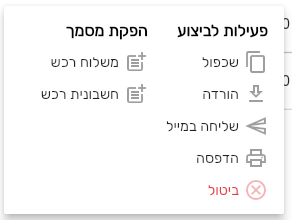
המשלוח נולד מההזמנה, וכל שורה מגיעה עם הכמות שעדיין פתוחה.
המשלוח הבא ממשיך מאותה נקודה. כשמפיקים מההזמנה משלוח רכש נוסף, השורות מגיעות עם הכמות שנותרה פתוחה: לא עם הכמות המקורית. אין צורך לחשב ידנית מה כבר נקלט.
איפה רואים מה עוד פתוח
במסך "רכש", פותחים את "סינון מסמכים". שם נמצא הסימון "פתוחים בלבד": והוא כל מה שצריך כדי לקבל את רשימת ההזמנות שטרם נסגרו.
המסך מאפשר לצמצם עוד:
- לפי סוג מסמך– "בקשה להצעה", "הזמנת רכש", "משלוח\החזר רכש", "חשבונית רכש", "זיכוי רכש", "תשלום" ו"החזר תשלום". יש גם "בחר הכל" ו"נקה הכל", עם ההערה "לא כולל תשלומים".
- "שם החברה"– כל מה שפתוח מול ספק מסוים.
- "מס' מסמך"– כשמחפשים הזמנה ספציפית.
- "קוד \ שם פרויקט"– כל הרכש ששויך לפרויקט אחד.
- "חשבון הוצאה" וטווח תאריכים, לחתכים כספיים.
שילוב שימושי במיוחד: סוג מסמך "הזמנת רכש" יחד עם "פתוחים בלבד". זו בדיוק הרשימה "מה הזמנתי ועדיין לא קיבלתי".
אימות מול המלאי
אחרי כל קליטה כדאי לוודא שהיא אכן נרשמה. הדוח "דיווח תנועות במלאי" מציג לכל תנועה את "סוג תנועה", "מקור", "יעד", "כמות IN", "כמות OUT" ו"פרטי מסמך": כך שאפשר לסנן למק"ט אחד ולראות בדיוק אילו משלוחים נקלטו ומתי.
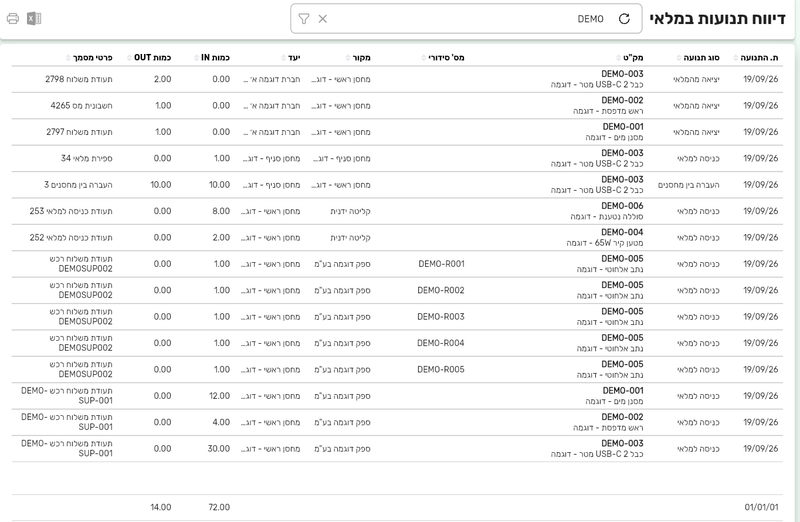
"דיווח תנועות במלאי": כל קליטה מופיעה כשורת כניסה עם קישור למסמך.
וכשמגיע החיוב על הכול
לעיתים הספק מוציא חיוב אחד על כמה משלוחים. גם אז אין סכנה של קליטה כפולה: כשמפיקים חשבונית רכש ממסמך שכבר העלה מלאי, המערכת מזהה אילו כמויות כבר נקלטו ולא מעלה אותן פעם שנייה. רק מק"ט שלא הופיע במשלוח יעלה למלאי מהחשבונית.
ואם החשבונית כוללת כמות גדולה מזו שנקלטה, המערכת מפיקה מסמך מלאי נפרד על ההפרש ומקשרת אותו למסמך המסחרי, כדי שהתנועה תהיה מתועדת ולא "תיעלם" בתוך החשבונית. ההסבר המלא: מתי המלאי באמת זז, ולמה המספרים לא מסתדרים.
אם שורה לא זזה במלאי בכלל: הבדיקה הראשונה היא שהפריט מסומן "מנוהל במלאי" בכרטיס שלו. שורת טקסט חופשי בלי מק"ט לעולם אינה נוגעת במלאי, וזה מכוון. ראו לסמן פריט כמנוהל במלאי, כל השדות שנפתחים.
מה עושים אחר כך
לתמונה המלאה של שרשרת הרכש, מהבקשה הראשונה ועד הזיכוי, מחזור הרכש המלא מול הספק, שלב אחר שלב. שאר המדריכים מרוכזים בעמוד ניהול מלאי ורכש בביג בוס.


