
כל מה שקראתם כאן, המערכת עושה בשבילכם בקליק
45 יום לנסות את ביג בוס בחינם. בלי כרטיס אשראי, בלי התקנה: מייל וסיסמה וזהו.
כל מסמך שהופק, במקום אחד
לקוח מבקש עותק של קבלה מלפני כמה חודשים, ורואה החשבון מבקש את כל המסמכים של הרבעון. כשהמסמכים שמורים במערכת אחת, את שתי הבקשות האלה עונים בלי לחפש בתיקיות: מחפשים, מסננים, מורידים או מייצאים. בביג בוס זה המסך "העתקי מסמכים", שמרכז את כל מסמכי ההכנסה של העסק.
המדריך מסביר איך מאתרים מסמך, אילו פעולות אפשר לעשות ישר מהרשימה, ואיך מורידים או מייצאים כמה מסמכים יחד.
איפה הרשימה
בתפריט "שיווק ומכירות" פותחים את "מסמכי הכנסה" ובוחרים "העתקי מסמכים". ברשימה מוצגים לכל מסמך "תאריך", "סוג מסמך", "שם החברה", "סכום" ו"סכום פתוח". לצד הרשימה המרכזת יש רשימה לכל סוג מסמך בנפרד, והחיפוש, הסינון והייצוא עובדים גם בהן.
חיפוש וסינון
1. חיפוש מהיר
בשורת החיפוש שבראש הרשימה מקלידים שם לקוח, שם של איש קשר או מספר מסמך.
2. סינון מדויק
אייקון הסינון שבשורת החיפוש פותח את "סינון מסמכים". שם בוחרים סוגי מסמכים (אחד, כמה או כולם), מספר מסמך, שם לקוח, פרויקט, ושתי אפשרויות שימושיות: "פתוחים בלבד", למסמכים שנשאר בהם סכום פתוח, ו"טיוטה בלבד", למסמכים שנשמרו כטיוטה.
3. טווח תאריכים
באותו מסך בוחרים טווח מוכן, למשל מתחילת החודש או החודש הקודם, או קובעים תאריך התחלה ותאריך סיום. הרשימה מוצגת תמיד לפי טווח תאריכים, ולכן אם מסמך ישן לא מופיע, מרחיבים את הטווח.
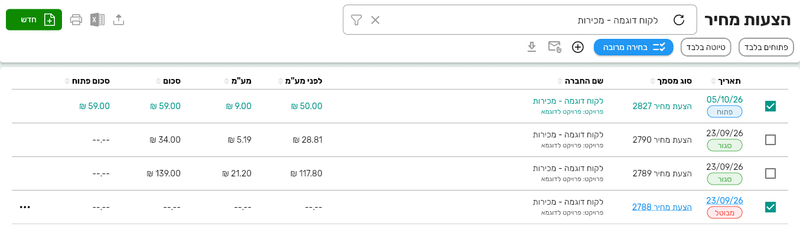
רשימה מסוננת ללקוח אחד, עם "פתוחים בלבד", "טיוטה בלבד" ו"בחירה מרובה".
פעולות ישר מהרשימה
אין צורך לפתוח מסמך כדי לטפל בו. האייקון שבסוף השורה פותח תפריט עם שני חלקים:
- "פעילות לביצוע": "שכפול", "הורדה", "שליחה במייל", "הדפסה" ו"ביטול". מה שמופיע תלוי בסוג המסמך ובמצב שלו. בהצעה שנסגרה, למשל, נשארים רק שכפול, הורדה, שליחה במייל והדפסה.
- "הפקת מסמך": המסמכים שאפשר להפיק מהמסמך הזה, למשל הזמנה, תעודת משלוח או קבלה מתוך הצעה פתוחה.
"הורדה" ו"הדפסה" מהתפריט מכינות את הקובץ בלי שאלות נוספות. שם הקובץ שיורד מורכב משם סוג המסמך ומהמספר שלו, כך שקל לזהות אותו בתיקיית ההורדות.
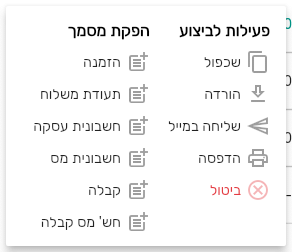
תפריט השורה: פעולות על המסמך, והפקה של מסמך המשך.
הורדה של כמה מסמכים יחד
1. עוברים למצב "בחירה מרובה"
לוחצים "בחירה מרובה" בראש הרשימה, ומסמנים את המסמכים הרצויים.
2. לוחצים על אייקון ההורדה
האייקון "הורדת מסמכים" מוריד כל מסמך שסימנתם כקובץ PDF נפרד, בהפרש של כמה שניות בין קובץ לקובץ. אין קובץ ZIP אחד שמרכז אותם, ולכן כדאי להוריד בכל פעם כמות שנוח לעבור עליה.
אותם כלים, כולל "שליחת מסמכים במייל", נמצאים גם בלשונית המסמכים שבכרטיס הלקוח. משם נוח לאסוף את כל המסמכים של לקוח אחד. השליחה המרובה מוסברת במדריך שליחת מסמך ללקוח: מייל, וואטסאפ, הדפסה ושליחה מרובה.
ייצוא הרשימה לאקסל
אייקון האקסל שבראש הרשימה מייצא את הרשימה לקובץ, ואפשר גם לייצא אותה ל-PDF. בקובץ האקסל יש לכל מסמך, בין השאר, את "תאריך הפקה", "שם החברה", "שם המסמך", "סכום נותר" ו"מסמך מבוטל", כך שאפשר לראות מה עוד פתוח ומה בוטל. בייצוא של קבלות אין עמודות מע״מ.
זה הקובץ שכדאי לשלוח לרואה החשבון כשהוא מבקש רשימה, ולצרף אליו את המסמכים עצמם בהורדה מרובה.
המדריכים הקצרים לפי סוג מסמך
במאגר המידע יש גם מדריכים קצרים לאיתור של כל סוג מסמך, למשל איך לאתר קבלה, איך לאתר תעודת משלוח ואיך לאתר מסמך הזמנה. הכלים שתוארו כאן זהים בכל הרשימות.
כל שכבת המדריכים מרוכזת בעמוד ניהול והפקת מסמכים בביג בוס.


