
כל מה שקראתם כאן, המערכת עושה בשבילכם בקליק
45 יום לנסות את ביג בוס בחינם. בלי כרטיס אשראי, בלי התקנה: מייל וסיסמה וזהו.
מסך אחד שקובע איך נראה כל מסמך
כל הצעה, תעודת משלוח וקבלה שיוצאות מהעסק נושאות את אותם פרטים: שם העסק, הכתובת ומספר העוסק, וכל סוג מסמך ממוספר ברצף משלו. בביג בוס כל אלה מגיעים ממסך אחד, "פרטי חברה". קובעים אותו פעם אחת, וכל מסמך שמופק אחר כך נבנה לפיו.
המדריך מסביר איך פותחים את המסך, מה יש בכל אחת מארבע הלשוניות, ואילו הגדרות כדאי לבדוק עוד לפני המסמך הראשון.
לפני שמתחילים. ההגדרות חלות על כל המסמכים של העסק ועל כל המשתמשים בו. שינוי בהן משפיע על המסמכים של כולם.
איך מגיעים להגדרות
1. פותחים את תפריט המשתמש
לוחצים על שם המשתמש בראש המסך. נפתח התפריט "הגדרות משתמש".
2. בוחרים "פרטי חברה"
הפריט מופיע בתפריט של מנהל המערכת, ובתפריט של עובד אין אותו. נפתח מסך עם ארבע לשוניות: "פרטי חברה", "מספור מסמכים", "הגדרות תפעול" ו"הגדרת חשבונות". בטלפון השמות קצרים יותר: "פרטים", "מספור", "תפעול" ו"חשבונות".
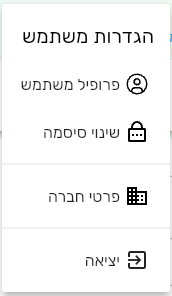
תפריט המשתמש: "פרטי חברה" פותח את ההגדרות של כל המסמכים.
לשונית ראשונה: פרטי העסק
כאן ממלאים את פרטי העסק. שם העסק, הכתובת, הטלפון, המייל, האתר ומספר העוסק מודפסים מכאן בראש כל מסמך, ושם הבעלים מוצג כשם השולח במיילים ללקוחות. לכן שווה לבדוק כל שדה לפני ההפקה הראשונה. מה בדיוק מופיע על המסמך מוסבר במדריך לוגו ופרטי העסק במסמך: מה מופיע בכל מסמך שמופק.
הכתובת שבשדה "מייל" היא גם הכתובת שאליה חוזרות התשובות של הלקוחות למיילים שנשלחים מהמערכת. מתחת לפרטים יש אזור נפתח, "פרטי חברה (באנגלית)", שממלאים רק כשמפיקים מסמכים באנגלית: מסמכים באנגלית: פרטי העסק באנגלית ומתי האפשרות מופיעה.
אחרי שהופק המסמך הראשון, השדות "סוג העסק" ו"סוג עוסק", וגם ח״פ ומספר העוסק, ננעלים במסך. לכן כדאי לוודא אותם לפני שמתחילים להפיק.
לשונית שנייה: מספור מסמכים
בלשונית יש שדה לכל סוג מסמך, ועוד שדה ל"הפקדה". המספר שבשדה קובע מאיזה מספר יתחיל המסמך הראשון מאותו סוג. מהמסמך השני והלאה המספור רץ לבד: כל מסמך מקבל את המספר הגבוה ביותר מאותו סוג ועוד אחד. בראש הלשונית מופיע ההסבר "המספר ההתחלתי קובע רק את מספר המסמך הראשון מכל סוג. אחרי שהופק מסמך, המספור ממשיך ממנו ברצף והשדה ננעל." בשדה של סוג שכבר הופק בו מסמך כתוב "נעול, כבר הופקו מסמכים", השדה אפור, ואי אפשר לשנות בו את המספר.
כשמפיקים את המסמך הראשון מסוג מסוים, נפתח החלון "עדכון מספר התחלתי", ובו אפשר לשנות את המספר של המסמך הזה, לפני שהרצף מתחיל. ההסבר המלא במדריך המסמך הראשון: לקוח, פריט ומספר התחלתי.
בעוסק פטור אין בלשונית שדות לחשבונית מס, לחשבונית מס קבלה ולחשבונית זיכוי, כי עוסק פטור אינו מפיק אותן.
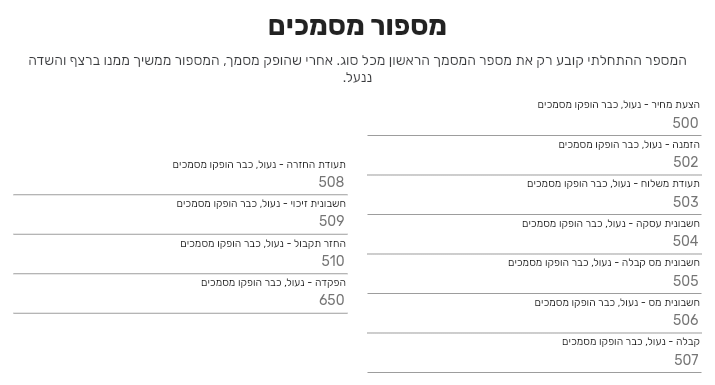
"מספור מסמכים" אחרי שהופקו מסמכים: ההסבר בראש הלשונית, וכל השדות נעולים.
לשונית שלישית: הגדרות תפעול
זו הלשונית הארוכה, והיא מחולקת לסעיפים. את הלשונית משנה מנהל המערכת של החברה. הגדרה של תוסף שאינו פעיל אצלכם מוצגת מושבתת.
הגדרות עבודה שוטפת: איך נפתח כל מסמך חדש
- "סוג מע״מ להפקת מסמך": סוג המע״מ שמוצע במסמך הכנסה חדש. אפשר לשנות אותו בכל מסמך. בעוסק פטור השדה נעול על "ללא מע״מ".
- "עגל סכומים באופן אוטומטי": בכל מסמך הכנסה חדש התיבה "עיגול אגורות" כבר מסומנת. מתאים לעסק שמחייב תמיד בשקלים שלמים.
- "לכלול חשבונית עסקה ביתרת הלקוח": יתרת הלקוח כוללת גם חשבוניות עסקה. בכרטיס הלקוח כתוב אז "יתרה (כולל חשבוניות עסקה פתוחות):", ומתחת לסכום שורה אפורה שמפרקת אותו ל"יתרה חשבונאית (כרטסת):" ול"חשבוניות עסקה פתוחות:". בכרטסת עצמה אין שורות של חשבונית עסקה, והיא נגמרת ביתרה החשבונאית. מתאים לעסק שמוציא חשבונית עסקה לפני התשלום.
- "הנחת כרטיס תעודכן בשורות מסמך": מסומנת, ההנחה שבכרטיס הלקוח נכנסת לכל שורה. לא מסומנת, היא נכנסת כהנחה על המסמך כולו.
- "הגדרת מחירון עצמי עבור לקוחות ו-ספקים חדשים": עם התוסף ניהול מחירונים, כל לקוח או ספק חדש נפתח עם מחירון משלו. המחירים נשמרים בכרטיס שלו, ובמסמך הבא הוא מקבל אותם.
- "הוספת פריטים באופן אוטומטי": שורה עם מק״ט חדש יוצרת פריט חדש ברשימת הפריטים בזמן ההפקה, בלי לפתוח קודם כרטיס פריט.
- "הצג מחירים בקריאות שרות": עם התוסף קריאות שרות, קריאת השרות מוצגת ומודפסת עם מחירים. בלי הסימון הטכנאי והלקוח רואים אותה בלי סכומים.
- "הסתר מחירים במסך תעודות משלוח והחזרה": בתעודת משלוח ובתעודת החזרה לא רואים במסך מחירים, הנחות וסכומים, גם לא כשבוחרים פריט מהרשימה. מתאים כשמישהו עומד ליד המסך בזמן ההפקה. ההדפסה נקבעת בנפרד, בתיבה "הדפס תעודות משלוח ללא סכום".
- "הצג יחידת מידה בפריטים ובמסמכים": מוסיפה שדה יחידה בכרטיס הפריט ועמודת יחידה בשורות המסמך. הפירוט בסוף הסעיף.
- "סיכום כמויות במסמך": במסך המסמך ובהדפסה מופיעה מתחת לעמודת "כמות" השורה "סיכום כמויות", עם סך הכמויות של השורות שיש להן מק״ט.
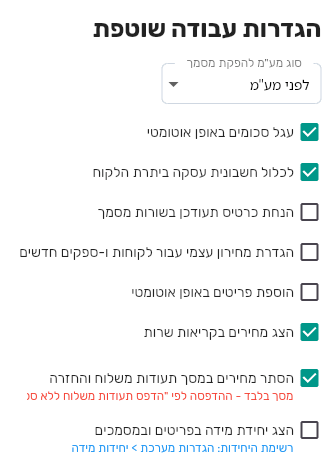
"הגדרות עבודה שוטפת": ברירות המחדל של כל מסמך חדש.
שתי ההגדרות "לכלול חשבונית עסקה ביתרת הלקוח" ו"הנחת כרטיס תעודכן בשורות מסמך" מופיעות גם בטלפון, בלשונית "תפעול".
כשהמחירים מוסתרים, גם תעודה שמורה נפתחת בלי סכומים, והכפתור "חתימת לקוח" נשאר במקומו. ברשימת המסמכים הסכומים עדיין מוצגים, ובחשבונית ובשאר סוגי המסמכים המחירים מוצגים כרגיל. שימו לב: במסך התעודה שדה המחיר מוסתר. מנהל מערכת רואה בשורת ההוספה, במקום המחיר, את הכפתור "הצג מחיר": לחיצה עליו פותחת את השדה "מחיר", ואחרי "אישור" השדה נסגר שוב. כך גם בחלון של שורה קיימת ובתעודה שמורה שנפתחת מחדש: המחיר שהוקלד נשמר, ומוצג רק אחרי לחיצה על "הצג מחיר". פריט שיש לו מחיר מקבל אותו בשורה כרגיל. כדאי לבדוק את המחירים בחשבונית לפני ההפקה.
הגדרות שליחה במייל
- "שלח מקור כקובץ מצורף": המייל כולל גם קובץ PDF של המסמך, ולא רק כפתור לעיון בו.
- "שלח העתק נסתר למייל השולח": מכל מייל של מסמך נשלח גם העתק נסתר, והלקוח לא רואה אותו.
- "שליחת מסמכים לרואה החשבון": שורה שמראה מה נבחר, והכפתור "לשינוי ההגדרה: ייצוא מסמכים לתקופה". את ההעתק לרו״ח בוחרים במסך הזה: ייצוא מסמכים לתקופה: כל המסמכים של חודש או של שנה בקובץ ZIP אחד.
- "שלח לי מייל יומי על שיקים להפקדה": מייל בבוקר שיש בו שיק חדש להפקדה. עסק שלא בחר בעצמו מקבל אותו רק אם רשם הפקדת שיק בחצי השנה האחרונה.
- "שלח לי מייל חודשי עם סיכום החודש שעבר": סיכום של החודש הקודם במייל, רק למי שסימן, ביום שבוחרים ב"יום בחודש לשליחת המייל החודשי" (מ-1 עד 25). לידה מופיעה גם התיבה "שלח את המייל החודשי גם לרואה החשבון (מייל נפרד)". שני השדות האלה נפתחים רק כשמסמנים את המייל החודשי.
את שני המיילים האלה אפשר לבחור גם בחלון "אילו מיילים לשלוח לך?": "תזכורת שקים להפקדה" ו"סיכום חודש".
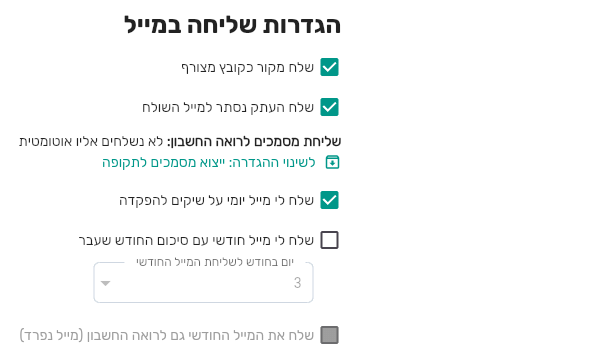
"הגדרות שליחה במייל": ההעתק לשולח, השורה של רואה החשבון, המייל היומי על שיקים והמייל החודשי.
ההסבר המלא על מיילים ללקוח: מייל ללקוח: העתק לעצמי, לרואה החשבון וקובץ מצורף.
הגדרות הדפסה
- "הדפס תאריך לתשלום": במקום תנאי התשלום מודפס תאריך מפורש, בחשבונית עסקה ובחשבונית מס.
- "הדפס יתרה בכרטיס": יתרת הלקוח מודפסת על המסמך, ללקוחות רשומים בלבד.
- "הדפס הזמנות ללא סכום" ו"הדפס תעודות משלוח ללא סכום": ברירת המחדל היא בלי מחירים, למשל כשהנהג מוסר תעודה במחסן של הלקוח.
- "הדפס פרטי הפרויקט": עם התוסף ניהול פרויקטים, הפרויקט מודפס על המסמך.
- "הצג סוכן במסמך המודפס": עם התוסף ניהול סוכנים, שם הסוכן מודפס מתחת לפרטי הלקוח.
ההסבר המלא: הגדרות הדפסה: מחירים, יתרת לקוח ותאריך לתשלום.
עוד סעיפים בלשונית
- "הגדרות עבור דפי תשלום": "החל מסכום" ו"מס' תשלומים מקסימלי": מאיזה סכום הלקוח יכול לשלם בתשלומים, ובכמה לכל היותר. לדוגמה, מ-500 ש״ח ועד 3 תשלומים.
- "הגדרת לוגו": הלוגו שמודפס על המסמכים, בקובץ JPG או PNG: לוגו ופרטי העסק במסמך: מה מופיע בכל מסמך שמופק.
- "חתימה / חותמת": תמונה של החתימה או של החותמת של העסק. היא מודפסת מעל השורה "חתימה:" במסמכים שמסמנים ב"להדפיס על:", ולא על טיוטה. אחרי ההעלאה הראשונה מסומנים שם "הצעת מחיר" ו"הזמנה".
- "עיצוב המסמך": שלושה עיצובים לגוף המסמך, "רגילה", "נקייה" ו"צפופה", ולכל אחד "תצוגה מקדימה".
- "נוסח המייל ללקוח": הנושא והנוסח של המייל שיוצא ללקוח עם מסמך. שדה שנשאר ריק נשלח בנוסח הקבוע: מייל ללקוח: העתק לעצמי, לרואה החשבון וקובץ מצורף.
- "הגדרות שרות": עם התוסף קריאות שרות, "מחירון שעה ראשונה", "מחירון שעות נוספות" ו"מחירון שעת תמיכה", שמשמשים לחיוב בקריאות שרות.
- "הגדרות דיווח": "אופן דיווח" למע״מ, חודשי או דו-חודשי, ו"מקדמות מס". הדוחות למע״מ ולמקדמות מחושבים לפיהם.
- "הגדרות רואה חשבון": "רו״ח – שם משתמש", סיסמה ו"רו״ח – דוא״ל". עם הפרטים האלה רואה החשבון נכנס למערכת לצפייה בלבד, והמייל שלו משמש להעתקים, כשבוחרים לשלוח לו העתק של כל מסמך.
- "הגדרות סליקה": עם תוסף הסליקה, "קוד מסוף" ו"קוד הפעלה חדש" של חברת הסליקה, ו"מספר מכשיר פינפד". קוד מסוף שכבר נשמר מוצג מוסתר, רק עם 4 התווים האחרונים.
- "הערות קבועות למסמכים": טקסט שנכנס לבד לכל מסמך חדש משמונה סוגים: הצעת מחיר, הזמנה, תעודת משלוח, חשבונית עסקה, חשבונית מס, קבלה, חשבונית מס קבלה וחשבונית זיכוי, כשהסימון "הצג הערות קבועות" שליד ההערה דלוק. ההסבר המלא: הערות קבועות לסוג מסמך והערות מובנות.
הצג יחידת מידה בפריטים ובמסמכים
מי שמוכר ברזל בטונות, צינורות במטרים וברגים ביחידות, רוצה שהלקוח יראה בכל שורה באיזו יחידה נמדדה הכמות.
- איפה מדליקים: "פרטי חברה" ← "הגדרות תפעול" ← "הגדרות עבודה שוטפת" ← "הצג יחידת מידה בפריטים ובמסמכים". מתחת לתיבה כתוב "רשימת היחידות: הגדרות מערכת > יחידות מידה".
- איפה הרשימה: "הגדרות מערכת" ← "יחידות מידה". מופיעים בה השם והשם באנגלית, למשל "טון" ו-Ton, ויחידה אחת מסומנת בלב כחול כברירת מחדל.
- בכרטיס הפריט: ליד שם הפריט מופיע השדה "יחידת מידה".
- במסמך: בשורות יש עמודה "יחידה" בין "כמות" ל"מחיר ליח'", גם בקובץ ה-PDF. בטלפון היחידה מופיעה מתחת לכמות.
היחידה היא תצוגה בלבד: המחיר עדיין מחיר כפול כמות, ואין המרה בין יחידות.

הרשימה "רש' יחידות מידה": השם, השם באנגלית, והלב הכחול של ברירת המחדל.

שורת מסמך כשההגדרה דלוקה: העמודה "יחידה" ליד הכמות.
אצל עוסק פטור
הלשונית דומה, עם כמה הבדלים. "סוג מע״מ להפקת מסמך" נעול על "ללא מע״מ". התיבות "הגדרת מחירון עצמי עבור לקוחות ו-ספקים חדשים", "הצג מחירים בקריאות שרות" ו"הדפס פרטי הפרויקט" נעולות. "הצג סוכן במסמך המודפס" ו"סמל רכיב עמלה" לא מופיעים. התיבה "הצג יחידת מידה בפריטים ובמסמכים" והמסך "יחידות מידה" קיימים גם אצלו.
לשונית רביעית: הגדרת חשבונות
הלשונית "הגדרת חשבונות" מופיעה רק אחרי שפרטי החברה נשמרו בפעם הראשונה. היא שייכת להנהלת החשבונות ולייצוא לרואה החשבון, והמדריכים כאן לא עוסקים בה. מה ממלאים בה לפני הדיווח הראשון לרו״ח: לפני הדיווח הראשון: חשבונות מערכת וקודי הנה״ח.
מה לבדוק לפני המסמך הראשון
- פרטי העסק מלאים ונכונים, כולל המייל.
- סוג העוסק ומספר העוסק נכונים, כי אחרי המסמך הראשון הם ננעלים במסך.
- המספר ההתחלתי של כל סוג שתפיקו, אם אתם ממשיכים מספור ממערכת קודמת.
- הלוגו הועלה, ותיבות המייל וההדפסה מסומנות כמו שאתם רוצים.
- "הגדרות תפעול": עברו עליהן, כי הן קובעות איך כל מסמך נפתח.
כל שכבת המדריכים מרוכזת בעמוד ניהול והפקת מסמכים בביג בוס.