
כל מה שקראתם כאן, המערכת עושה בשבילכם בקליק
45 יום לנסות את ביג בוס בחינם. בלי כרטיס אשראי, בלי התקנה: מייל וסיסמה וזהו.
הרבה מסמכים בבת אחת, מקובץ אחד
יש עסקים שמפיקים בסוף כל חודש עשרות מסמכים דומים, למשל חיוב חודשי ללקוחות קבועים, או מסמכים שהנתונים שלהם כבר נמצאים בקובץ ממערכת אחרת. במקום להקליד כל מסמך בטופס, אפשר למלא אותם בקובץ אקסל ולקלוט את כולם לביג בוס בפעולה אחת.
לפני שמתחילים, חשוב להבין מה הקליטה יוצרת. המדריך מסביר את התבנית, את הבדיקות שהמערכת עושה לקובץ, ומה קורה לכל מסמך אחרי הקליטה.
אלה מסמכים סופיים. כל מסמך שנקלט מקבל את המספר הבא ברצף, ממש כמו מסמך שהופק מהטופס. הוא לא נשמר כטיוטה, נספר בספירת המסמכים של המנוי, ואי אפשר למחוק אותו, רק לבטל. מייל ללקוח יוצא רק אם בחלון הבדיקה מורידים את הסימון מהתיבה "לא לשלוח מיילים", שמסומנת מראש, ורק למסמכים שבשורה שלהם יש כתובת מייל.
אילו מסמכים אפשר לקלוט
הקליטה תומכת בארבעה סוגי מסמכים בלבד: חשבונית עסקה, חשבונית מס, חשבונית מס קבלה וקבלה. בקובץ אחד אפשר לקלוט עד 3,000 שורות.
שלב ראשון: התבנית
1. פותחים את חלון הקליטה
ברשימת מסמכי ההכנסה, למשל ב"העתקי מסמכים", לוחצים על אייקון הייבוא שבראש הרשימה. נפתח החלון "ייבוא מסמכים מקובץ אקסל". בחלון יש השורה "הסבר על ייבוא מסמכים מאקסל" עם סימן שאלה שפותח את המדריך הזה.
2. מורידים קובץ ריק
לוחצים "לחץ להורדת קובץ ריק". יורד קובץ אקסל בשם BigBoss_Document.xls, והחלון נסגר. העמודות בקובץ הן המבנה שהמערכת מצפה לו, ולכן כדאי למלא אותו כמו שהוא, בלי לשנות את סדר העמודות.
3. ממלאים
לכל מסמך ממלאים את סוג המסמך, התאריך, פרטי הלקוח והסכומים, ובקבלה או בחשבונית מס קבלה גם את פרטי התשלום. שלוש נקודות שחשוב לדעת:
- לקוח: בעמודה "לעדכן לקוח" כותבים כן או לא. "כן" משייך את המסמך ללקוח קיים לפי השם (ולפי ח״פ, אם מולא), או פותח כרטיס לקוח חדש. "לא" מפיק את המסמך ל"לקוח מזדמן", בלי כרטיס.
- תאריך: לא תאריך עתידי, ולא תאריך מוקדם מהמסמך האחרון מאותו סוג.
- תשלום: בקבלה ובחשבונית מס קבלה אפשר לרשום מזומן, שיק, כרטיס אשראי או העברה בנקאית בלבד.
שלב שני: הקליטה והבדיקות
1. בוחרים את הקובץ
פותחים שוב את החלון ולוחצים "בחר קובץ ליבוא". אפשר לבחור קובץ xls או xlsx.
2. מאשרים
לוחצים "לייבא", או "לא לייבא" כדי לוותר.
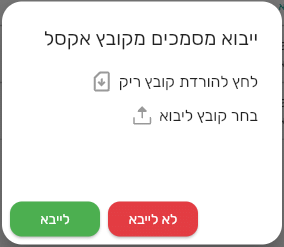
חלון הקליטה: מורידים קובץ ריק, ממלאים, ובוחרים את הקובץ לקליטה.
3. החלון "בדיקת הקובץ לפני הפקה"
אחרי "לייבא" מופיעה ההודעה "בודק את הקובץ…", ואז נפתח החלון "בדיקת הקובץ לפני הפקה". עד שלוחצים על כפתור ההפקה בחלון לא נוצר אף מסמך.
- כשהקובץ תקין: החלון מציג כמה מסמכים ייווצרו מכל סוג, "סכום כולל", "כרטיסי לקוח חדשים שייפתחו" ו"מסמכים עם כתובת מייל בקובץ", ומתחת את המסמכים עצמם, כל אחד עם מספר השורה שלו בקובץ. לקוח שנמצא לפי השם מסומן "כרטיס לקוח קיים", ובחשבונית מס קבלה מוצג גם "מתוכו התקבל". התיבה "לא לשלוח מיילים" מסומנת מראש. "ביטול" סוגר את החלון בלי ליצור כלום, וכפתור ההפקה (למשל "הפק מסמך אחד") מפיק את המסמכים.
- כשיש שגיאה: לא נוצר אף מסמך, והכפתור "הפק" אפור. ליד השורה השגויה מופיעים מספר השורה והסיבה, למשל "שורה 4: שדה כמות – לא ניתן לעדכן כמות אפס", ובראש החלון "יש לתקן את השורות בקובץ ולהעלות אותו שוב. לא נוצר שום דבר."
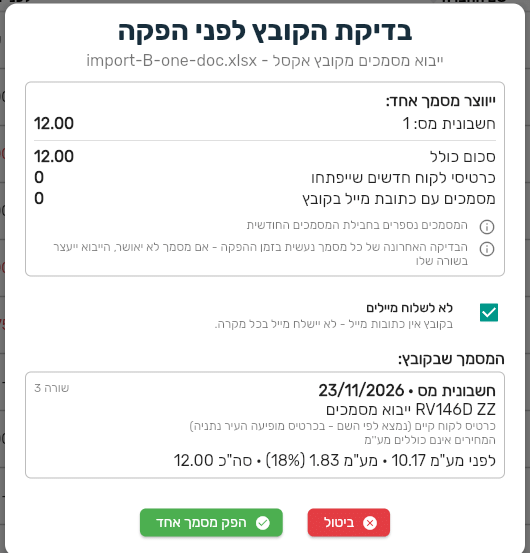
קובץ תקין: הסיכום, "לא לשלוח מיילים" מסומן, ו"הפק מסמך אחד". נתוני הדגמה.
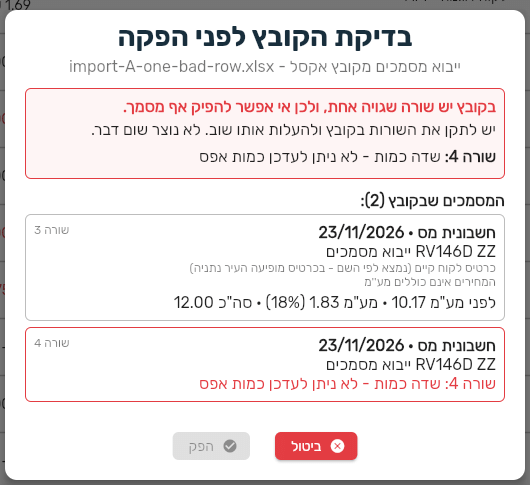
קובץ עם שורה שגויה: הסיבה ליד מספר השורה, ו"הפק" אפור. נתוני הדגמה.
הודעות שגיאה נוספות, למשל "סוג מסמך – ערך לא תקין", "תאריך מסמך – ערך עתידי – ערך לא תקין", "שדה לעדכן לקוח – ערך לא תקין" או "סוג תקבול – ערך לא תקין". קובץ עם יותר מ-3,000 שורות מחזיר "ניתן לקלוט עד מקסימום של 3000 שורות", וקובץ בלי מסמכים מחזיר "לא נמצאו מסמכים לקליטה".
מה קורה אחרי הקליטה
- כל מסמך סופי, עם המספר הבא ברצף של הסוג שלו.
- מספר הקצאה: הבקשה מתבצעת לפי אותם כללים כמו במסמך שמופק מהטופס.
- מייל ללקוח: לא נשלח, אלא אם בחלון הבדיקה הורדתם את הסימון מ"לא לשלוח מיילים". אז הוא נשלח למסמכים שבשורה שלהם יש כתובת מייל.
- Webhook: אם הגדרתם אירועי Webhook למסמכים, הם נשלחים כמו בכל מסמך (דורש את התוסף Webhook).
אם הקליטה נעצרת באמצע בגלל תקלה, המסמכים שכבר נוצרו נשארים במערכת. לפני שקולטים שוב את אותו קובץ, בודקים ב"העתקי מסמכים" מה כבר נקלט, כדי לא ליצור מסמך פעמיים.
בכל עסק רץ ייבוא אחד מקובץ אקסל בכל פעם. קובץ שמעלים בזמן שייבוא אחר עוד רץ, גם ייבוא של לקוחות או של פריטים, נדחה מיד בהודעה שייבוא קודם עדיין רץ. מחכים שהראשון יסתיים, בודקים מה נקלט, ורק אז מעלים שוב.
איך מתחילים בלי סיכון
- מתחילים בשורה אחת, ובודקים את המסמך שנוצר לפני שקולטים קובץ מלא.
- משאירים את "לא לשלוח מיילים" מסומן בקליטה הראשונה, כדי שאף לקוח לא יקבל מסמך לפני שבדקתם.
- מסמך שנקלט בטעות מבטלים, כמו כל מסמך: ביטול מסמך: מה נוצר, מה נעול ומה קורה לקישורים.
כל שכבת המדריכים מרוכזת בעמוד ניהול והפקת מסמכים בביג בוס.