
כל מה שקראתם כאן, המערכת עושה בשבילכם בקליק
45 יום לנסות את ביג בוס בחינם. בלי כרטיס אשראי, בלי התקנה: מייל וסיסמה וזהו.
המסמך הוא כרטיס הביקור של העסק
לקוח שמקבל מסמך רואה קודם כל את הראש שלו: הלוגו, שם העסק ופרטי הקשר. מסמך עם פרטים מלאים ואחידים חוסך שאלות ("לאיזה מייל לשלוח?", "מה מספר העוסק?") ונראה מקצועי. בביג בוס כל הפרטים האלה נמשכים אוטומטית מההגדרות, ולכן מספיק לסדר אותם פעם אחת.
המדריך מפרט מה מודפס בכל מסמך, מאיפה מגיע כל פרט, ואיך מעלים, מחליפים ומוחקים את הלוגו.
מה מופיע בכל מסמך
כל מסמך מכירה מודפס באותו מבנה, בגודל A4 ובעיצוב שנבחר ב"עיצוב המסמך", והחלקים שלו קבועים:
- ראש המסמך: הלוגו, אם הועלה, ושם העסק, הכתובת, הטלפון, המייל והאתר מהלשונית "פרטי חברה", וגם מספר העוסק, עם הכיתוב "עוסק פטור:" או "עוסק מורשה:". הכיתוב נקבע לפי השדה "סוג עוסק" שבאותה לשונית.
- פרטי המסמך: סוג המסמך ומספרו, "לכבוד:" עם פרטי הלקוח, "תאריך:" ו"שעה:". מסמך ללקוח שאין לו כרטיס מודפס עם השם "לקוח מזדמן". עם התוסף ניהול סוכנים ועם ההגדרה "הצג סוכן במסמך המודפס", מתחת לפרטי הלקוח מודפסת גם השורה "סוכן:".
- מספר הקצאה: במסמך שקיבל מספר הקצאה, המספר מודפס בראש המסמך. זה דורש את התוסף חשבוניות ישראל.
- גוף המסמך: השורות, הסכומים והמע״מ. כשההגדרה "הצג יחידת מידה בפריטים ובמסמכים" דלוקה, בשורות מודפסת גם עמודת "יחידה". במסמך שבו המחירים כוללים מע״מ מודפסת הערה שהמחירים בשורות כוללים מע״מ.
- הערות וחתימה: מתחת לסכומים מופיעה הכותרת "הערות:" עם ההערות של המסמך, ומתחתיה שורת "חתימה:" לחתימת הלקוח. בתעודת משלוח השורה היא "שם מקבל הסחורה:". אם הלקוח חתם על המסך, החתימה שלו מודפסת שם. אם העליתם ב"הגדרות תפעול", בסעיף "חתימה / חותמת", תמונה של החתימה או של החותמת של העסק, היא מודפסת מעל השורה "חתימה:" במסמכים שסימנתם ב"להדפיס על:", ולא על טיוטה. אחרי ההעלאה הראשונה מסומנים שם "הצעת מחיר" ו"הזמנה", ואת הבחירה שומרים בכפתור השמירה שבתחתית המסך.
- תחתית המסמך: השורה "המסמך הופק בביג בוס, תוכנה לניהול העסק · ezbigboss.com", ובמסמך של יותר מעמוד אחד גם מספור, למשל "עמוד 1 מתוך 2".
מה נכנס להערות ואיך קובעים טקסט קבוע לכל סוג מסמך: הערות קבועות לסוג מסמך והערות מובנות. אילו פרטים נוספים מודפסים לפי בחירה, כמו יתרת הלקוח או תאריך לתשלום: הגדרות הדפסה: מחירים, יתרת לקוח ותאריך לתשלום.
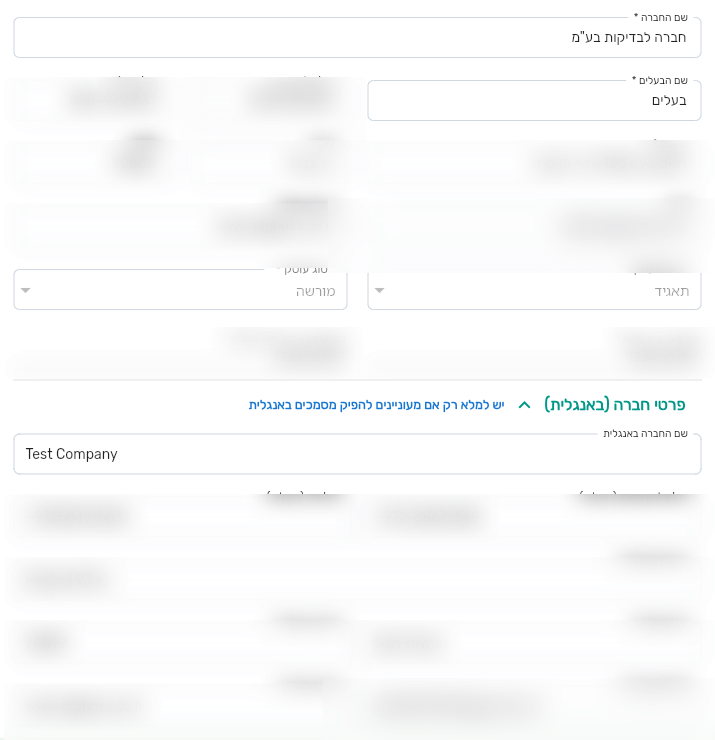
הלשונית "פרטי חברה": מכאן נמשכים הפרטים שבראש כל מסמך.
מעלים לוגו
1. פותחים את סעיף הלוגו
ב"פרטי חברה" עוברים ללשונית "הגדרות תפעול" וגוללים לסעיף "הגדרת לוגו". בעסק חדש שפרטיו עוד לא נשמרו מופיעה ההודעה "עדכון הלוגו יתאפשר לאחר שמירה ראשונית של החברה". שומרים את הפרטים, ואז הכפתורים מופיעים.
2. בוחרים קובץ
לוחצים "בחר לוגו" ובוחרים קובץ תמונה בפורמט JPG או PNG. לוגו PNG עם רקע שקוף נשאר שקוף גם במסמך. לוגו בפורמט אחר ממירים קודם לאחד מהם.
3. זהו
הלוגו מתעדכן מיד, בלי ללחוץ על שמירה, ומופיע בכל מסמך שתפיקו מעכשיו.
"הגדרת לוגו": "בחר לוגו" מחליף את הלוגו מיד, ו"מחק לוגו" מסיר אותו.
מחליפים או מוחקים. כדי להחליף לוגו בוחרים קובץ חדש באותה דרך. כדי להסיר אותו לוחצים "מחק לוגו", ומאשרים את השאלה "האם ברצונך למחוק את הלוגו?". אחרי המחיקה, במקום הלוגו מופיע בראש המסמך שם העסק.
איפה הלוגו יושב
במסמך בעברית הלוגו מוצג בצד שמאל של ראש המסמך, ובמסמך באנגלית בצד ימין. אי אפשר לבחור את מיקום הלוגו או את גודלו, והמערכת לא בודקת את איכות הקובץ. לכן כדאי להכין קובץ JPG או PNG ברור, עם רקע לבן או שקוף ובלי שוליים ריקים גדולים, ולבדוק אותו על מסמך ראשון.
שלושה עיצובים לגוף המסמך
ב"פרטי חברה" ← "הגדרות תפעול", בסעיף "עיצוב המסמך", בוחרים אחד משלושה עיצובים לגוף המסמך, כלומר לטבלת השורות, לסיכומים, לתקבולים ולהערות:
- "רגילה": העיצוב הקיים, עם מסגרות סביב הטבלה והסיכומים.
- "נקייה": בלי מסגרות, קו דק בין השורות וכותרת טבלה באפור בהיר.
- "צפופה": אותיות קטנות ושורות נמוכות, ולכן יותר שורות בעמוד.
ליד כל עיצוב יש "תצוגה מקדימה": חשבונית לדוגמה עם הלוגו ופרטי העסק שלכם, מסומנת "דוגמה". הבחירה נשמרת בכפתור השמירה שבתחתית המסך, וחלה על כל המסמכים שיוצאים מביג בוס: הורדה, הדפסה, מייל וקישור ללקוח. ראש המסמך, עם הלוגו, פרטי העסק ופרטי הלקוח, נשאר כמו שהוא, ומסמך שכבר הופק לא משתנה. אין בחירה של צבעים או גופנים, וכל המסמכים בגודל A4.
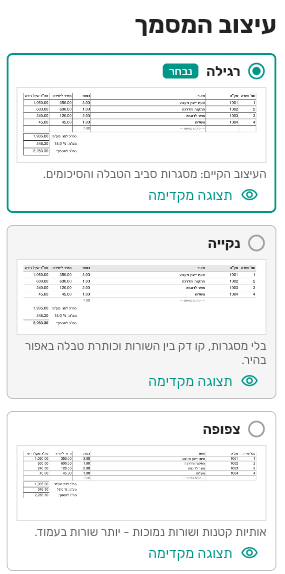
שלושת העיצובים ב"עיצוב המסמך": "רגילה", "נקייה" ו"צפופה", ולכל אחד "תצוגה מקדימה".
כדאי לסדר לפני המסמך הראשון. סוג העוסק ומספר העוסק ננעלים במסך אחרי שהופק המסמך הראשון, ולכן כדאי לבדוק אותם מראש. הצעד הראשון הוא הגדרות המסמכים: מה משנה כל לשונית בפרטי החברה.
כל שכבת המדריכים מרוכזת בעמוד ניהול והפקת מסמכים בביג בוס.