
קבצים לרואה החשבון, לא חיבור חי. ביג בוס מכינה קבצים ודוחות לתקופה שבוחרים, ואתם שולחים אותם לרו״ח או מורידים אותם. זו לא התממשקות במובן של חיבור בין תוכנות: הרו״ח קולט את הקבצים לתוכנה שלו בעצמו, אחרי שהם מגיעים אליו.
בסוף כל תקופת דיווח רואה החשבון צריך את החומר של העסק: החשבוניות, הקבלות, הזיכויים וההוצאות, בצורה שהתוכנה שלו יודעת לקלוט. בעסק קטן זה הרבה פעמים נגמר בתיקייה של קבצים, בהעתקה ידנית ובשאלות חוזרות על מסמכים שחסרים. ייצוא לרואה חשבון בביג בוס נעשה ממסך אחד, "דיווח לרשויות" שבתפריט "מנהלה", ויוצאים ממנו ארבעה דברים: קבצי חשבשבת במייל, דוח מע״מ, דוח מקדמות מס וקובץ במבנה אחיד.
כל המסמכים כבר נמצאים במערכת, כי הפקתם ורשמתם אותם בה. מה שנשאר הוא להגדיר פעם אחת את הקודים שרואה החשבון עובד איתם, ובכל תקופה לבחור חודשים ולשלוח. ביג בוס לא מנהלת את הספרים עצמם: הם נבנים אצל הרו״ח, בתוכנה שלו. על ההבדל בין השיטות ומה נשאר באחריותו, במאמר על הנהלת חשבונות חד צידית מול כפולה.
שימו לב: ממשק הנהלת חשבונות הוא חלק מליבת ביג בוס ולא תוסף. הוא כלול בכל המסלולים, גם בתקופת הניסיון, ואין מה להפעיל. המסך פתוח גם לעוסק פטור, עם ההבדלים שמפורטים בהמשך. הכנסת הוצאות, חשבוניות רכש ותשלומים לספקים לקבצים דורשת את התוסף ניהול ומעקב הוצאות.
שבעה מדריכים שמכסים את המסך ואת ההגדרות שלו, מההכנה לפני הדיווח הראשון ועד כל אחת מארבע הלשוניות.
כדאי להתחיל במדריך הראשון: בלי הקודים הנכונים, הקבצים לא ייקלטו כמו שצריך אצל הרו״ח.
כל המדריכים נכתבו מתוך המערכת עצמה, עם שמות הכפתורים וההודעות כפי שהם מופיעים על המסך.
להלן רשימת הקישורים במדריך:
– לפני הדיווח הראשון: חשבונות מערכת וקודי הנה״ח
– שליחת קבצי חשבשבת לרואה החשבון: תקופה, מתגים ושליחה
– מה יש בקבצי חשבשבת: מה עובר לרו״ח ומה לא
– כניסה לרואה החשבון והעתק של מסמכים במייל
– קובץ במבנה אחיד: הורדה ומה יש בו
– דוח מע״מ במסך דיווח לרשויות: שש השורות ומה נספר
– דוח המקדמות במסך: האחוז, המחזור והניכויים
חלק מהחומר לרו״ח נוצר במודולים אחרים, ומוסבר במדריכים שלהם:
ארבעה שלבים. את הראשון עושים פעם אחת, ואת השאר בכל תקופת דיווח.
ככה זה נראה בסוף תקופה רגילה: פותחים את "דיווח לרשויות", בודקים שהחודשים נכונים, משאירים את המתגים כפי שסיכמתם עם הרו״ח ושולחים את קבצי חשבשבת. באותה הזדמנות מציגים את דוח המע״מ ואת דוח המקדמות לאותה תקופה, ושולחים אותם אם הרו״ח מבקש. קובץ במבנה אחיד מורידים רק כשמבקשים אותו.
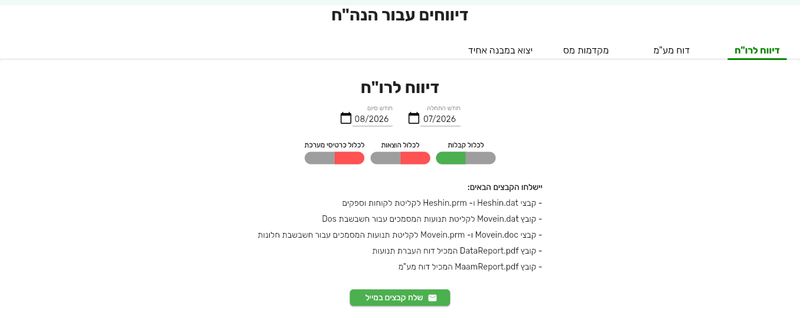
המסך "דיווחים עבור הנה״ח" וארבע הלשוניות שלו. נתוני הדגמה.
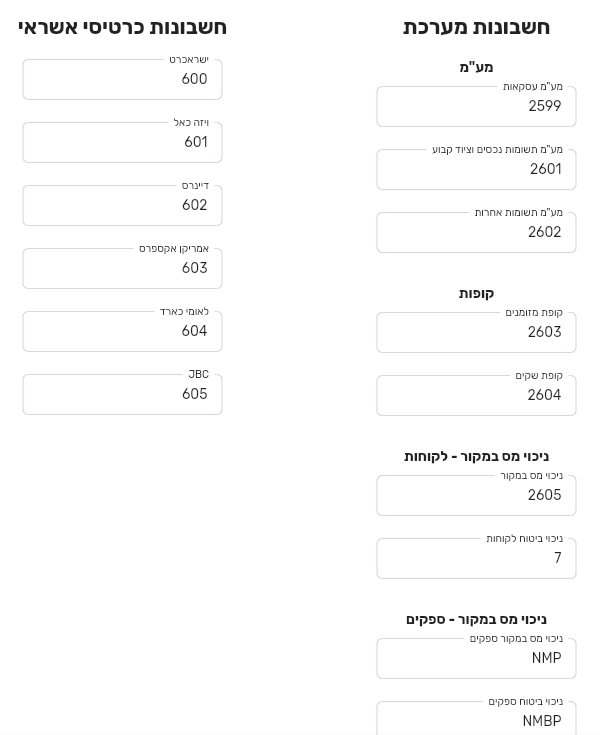
"חשבונות מערכת": הקודים שהקבצים משתמשים בהם. נתוני הדגמה.
| הלשונית | מה יוצא | איך יוצא |
|---|---|---|
| דיווח לרו״ח | שבעה קבצים: כרטיסי לקוחות וספקים, תנועות לחשבשבת DOS ולחשבשבת חלונות, דוח העברת תנועות ודוח מע״מ | במייל בלבד |
| דוח מע״מ | שש שורות לתקופה, מהעסקאות ועד המע״מ לתשלום | במסך, כקובץ PDF או במייל |
| מקדמות מס | המחזור, האחוז מההגדרות, הניכויים במקור והסכום לתשלום | במסך, כקובץ PDF או במייל |
| יצוא במבנה אחיד | קובץ ZIP בגרסה 1.31 של המבנה, עם שני קובצי נתונים ושני דוחות | הורדה למחשב בלבד |
דוח המע״מ מחושב לפי חשבוניות המס, לא על בסיס קבלות, ודוח המקדמות משתמש באחוז שהקלדתם בהגדרות. מי קובע את האחוז, במאמר על מקדמות מס הכנסה. שורת הניכויים נאספת מהקבלות, ואיך רושמים בהן ניכוי מוסבר במאמר על ניכוי מס במקור. ומה קורה כשהתשומות גבוהות מהמס על העסקאות, במאמר על החזר מע״מ.
מעבר לארבע הלשוניות, רוב הרשימות והדוחות במערכת יוצאים לאקסל או ל-PDF מהאייקונים שבראש הרשימה.
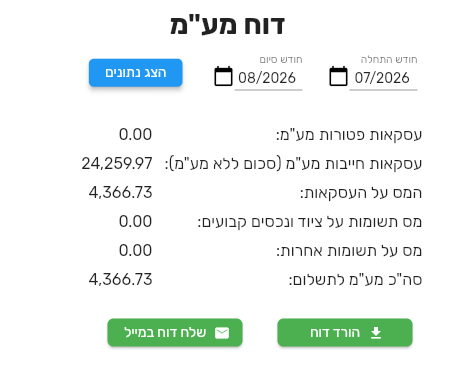
"דוח מע״מ" לתקופה של חודשיים. נתוני הדגמה.
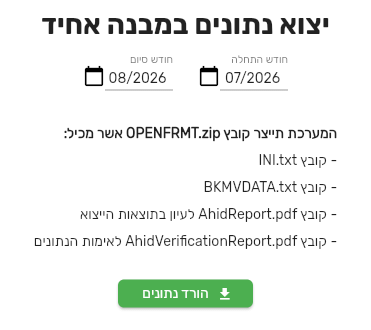
"יצוא נתונים במבנה אחיד": קובץ ZIP להורדה. נתוני הדגמה.
אצל עוסק פטור המסך וארבע הלשוניות מוצגים, וגם ההגדרות של הדיווח, של רואה החשבון ושל חשבונות המערכת. ההבדלים:
כדי שלא תבנו תהליך עבודה על יכולת שאינה קיימת, אלה הגבולות היום:
אפשר לחבר את ביג בוס ישירות לחשבשבת?
לא. העבודה מול חשבשבת היא בקבצים: בלשונית "דיווח לרו״ח" מפיקים את קבצי Heshin ו-Movein, הם נשלחים במייל, והרו״ח קולט אותם לחשבשבת שלו.
מה ההבדל בין קבצי חשבשבת לקובץ במבנה אחיד?
קבצי חשבשבת נועדו לקליטה בתוכנה של הרו״ח, ונשלחים במייל. הקובץ במבנה אחיד בנוי לפי פורמט קבוע של רשות המסים, ויורד למחשב. יש רואי חשבון שמבקשים אותו לבדיקה או במעבר בין תוכנות.
רואה החשבון יכול להיכנס למערכת בעצמו?
כן. מגדירים לו שם משתמש וסיסמה ב"הגדרות רואה חשבון", והוא נכנס בהרשאה של עובד. משם הוא יכול לשלוח לעצמו את הקבצים לתקופה.
ממשק הנהלת חשבונות בביג בוס פירושו שהחומר של כל תקופה יוצא לרואה החשבון ממסך אחד, מתוך המסמכים שכבר הפקתם, בלי להעתיק ובלי לאסוף קבצים.
כדאי להתחיל במדריך הראשון ברשימה שלמעלה, ולמלא יחד עם הרו״ח את הקודים לפני הדיווח הראשון.
הפירוט על המסלולים מופיע בעמוד המסלולים.
לשאלות, ייעוץ אישי או הדרכה על העבודה מול רואה החשבון, אתם מוזמנים ליצור איתנו קשר.


