
כל מה שקראתם כאן, המערכת עושה בשבילכם בקליק
45 יום לנסות את ביג בוס בחינם. בלי כרטיס אשראי, בלי התקנה: מייל וסיסמה וזהו.
סוגי ההוצאות של העסק, פעם אחת
דלק, שכירות, פרסום, ציוד: כל הוצאה שייכת לסוג מסוים, והסוג קובע איך היא תופיע בדוח רווח והפסד, איזה חלק מהמע״מ שלה יקוזז ולאיזה חשבון היא תעבור אצל רואה החשבון. בביג בוס הסוג הזה נקרא "חשבון הוצאה". מגדירים את הרשימה פעם אחת, ומכאן כל הוצאה מקבלת חשבון בבחירה אחת.
המדריך מסביר איך פותחים חשבון הוצאה, מה קובע כל שדה בו, ואיך החשבון משפיע על ההוצאות שתרשמו.
לפני שמתחילים. הפריט "חשבונות הוצאה" מופיע ב"הגדרות מערכת" רק כשהתוסף מעקב הוצאות פעיל. את רשימת החשבונות מגדירים בעצמכם, לפי ההוצאות של העסק, וכדאי לבנות אותה יחד עם רואה החשבון.
פותחים חשבון הוצאה
1. פותחים את הרשימה
בתפריט "הגדרות מערכת" בוחרים "חשבונות הוצאה". ברשימה מוצגים לכל חשבון "שם הקבוצה", "שם החשבון", "חשבון מע״מ", "מע״מ לזיכוי", "פטור מע״מ" ו"קוד הנה״ח".
2. לוחצים "חדש"
נפתח המסך "הזנת חשבון הוצאה חדש".
3. בוחרים קבוצה ונותנים שם
ב"שם הקבוצה" בוחרים את הקבוצה שהחשבון שייך לה, למשל הוצאות שוטפות או הוצאות הנהלה. את הקבוצות עצמן מגדירים ב"קבוצת חשבונות", שגם הוא ב"הגדרות מערכת". ב"שם החשבון" כותבים שם ברור, כמו "טלפון" או "שכירות משרד".
4. קוד להנהלת החשבונות
ב"קוד הנה״ח" כותבים את מספר החשבון שרואה החשבון משתמש בו. הקוד עובר עם ההוצאות בקבצים שנשלחים אליו.
5. קובעים את המע״מ
ב"חשבון מע״מ" בוחרים אחת משלוש אפשרויות, וב"זיכוי מע״מ" קובעים כמה מהמע״מ של כל הוצאה בחשבון הזה מקוזז. ההסבר בפרק הבא.
6. שומרים
לוחצים "שמירת שינויים". החשבון מופיע ברשימה, ומעכשיו אפשר לבחור אותו בכל הוצאה ובכל כרטיס ספק.
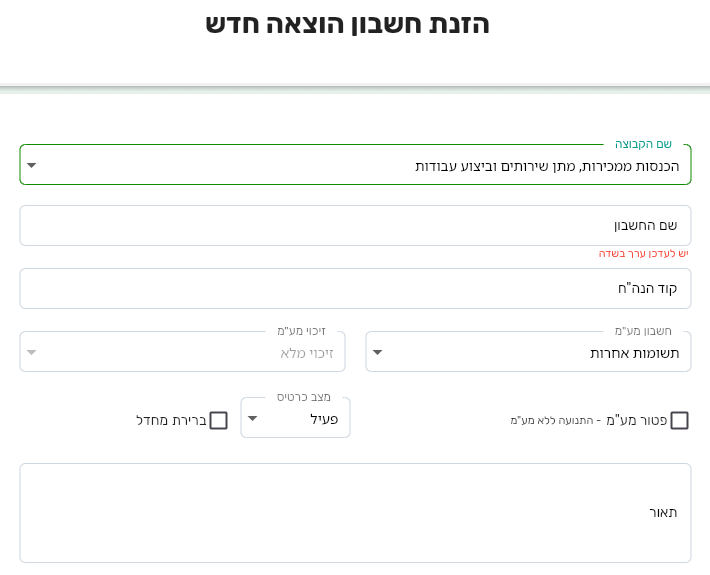
"הזנת חשבון הוצאה חדש": קבוצה, שם, קוד לרואה החשבון והגדרות המע״מ.
חשבון מע״מ וזיכוי מע״מ
השדה "חשבון מע״מ" קובע לאיזו שורה בדוח המע״מ נכנס המע״מ של ההוצאות בחשבון:
- "תשומות אחרות": רוב ההוצאות השוטפות.
- "תשומות על נכסים וציוד קבוע": דוח המע״מ מציג אותן בשורה נפרדת.
- "לא משתתף במע"מ": הבחירה בה נועלת את השדה "זיכוי מע״מ".
השדה "זיכוי מע״מ" קובע איזה חלק מהמע״מ מקוזז, בחמש דרגות: "ללא זיכוי", "זיכוי מלא", "זיכוי 1/3", "זיכוי 2/3" ו"זיכוי 1/4". בכל הוצאה המערכת מחשבת לפי הדרגה את המע״מ שמקוזז, ודוח המע״מ מקבל רק את החלק הזה.
את השיעור קובעים עם רואה החשבון. המערכת לא קובעת איזו הוצאה מוכרת ובאיזה שיעור. לכל חשבון הוצאה מגדירים כמה מהמע״מ מקוזז, ואת השיעור הנכון לעסק שלכם קובעים עם רואה החשבון. רקע כללי במאמר על הוצאות מוכרות.
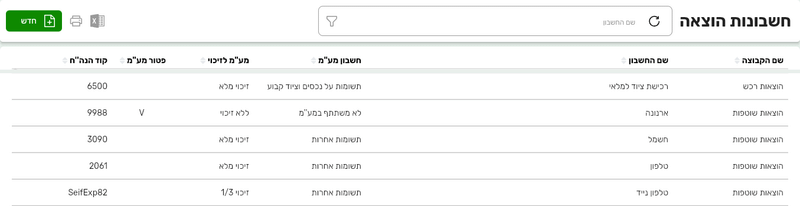
רשימת "חשבונות הוצאה" בחשבון הדגמה. הערכים כאן הם נתוני בדיקה, לא המלצה לשיעור.
שאר השדות
- "פטור מע״מ", עם ההסבר "התנועה ללא מע״מ": הוצאות בחשבון נרשמות בלי מע״מ. כך רושמים הוצאה מספק שהוא עוסק פטור: פותחים חשבון הוצאה ומסמנים בו "פטור מע״מ", ובוחרים בו בכל הוצאה מהספק הזה.
- "מצב כרטיס": חשבון שכבר לא משתמשים בו מעבירים ל"לא פעיל".
- "ברירת מחדל": תיבת סימון שמגדירה את החשבון כחשבון ברירת המחדל.
- "תאור": הערה פנימית, למשל אילו הוצאות נכנסות לחשבון.
מה החשבון עושה בהוצאה
כשבוחרים חשבון הוצאה בהוצאה, נכנס איתו לבד ה"מע״מ לזיכוי" שלו, ובהוצאה עצמה אפשר לשנות אותו. חשבון חדש נכלל בדוח רווח והפסד, וההוצאות מוצגות בו לפי חשבון ולפי קבוצה. הפירוט בההוצאות בדוח המע״מ, ברווח והפסד ובקבצים לרו״ח.
מחיקת חשבון מאשרים בחלון "התראה בעת מחיקת חשבון הוצאה", ואחריה מופיעה ההודעה "החשבון נמחק". חשבון שכבר יש עליו מסמכים או כרטיסי ספקים לא נמחק, ומופיעה ההודעה "לא ניתן למחוק – קיימים מסמכים משוייכים לחשבון זה". במקרה כזה מעבירים אותו ל"לא פעיל".
הצעד הבא: כרטיס ספק: תנאי תשלום, חשבון הוצאה ויתרת פתיחה, שבו קובעים לכל ספק את חשבון ההוצאה הקבוע שלו.
כל שכבת המדריכים מרוכזת בעמוד ניהול ומעקב הוצאות בביג בוס.


