
כל מה שקראתם כאן, המערכת עושה בשבילכם בקליק
45 יום לנסות את ביג בוס בחינם. בלי כרטיס אשראי, בלי התקנה: מייל וסיסמה וזהו.
מה בעצם מגדירים לפני המכירה הראשונה
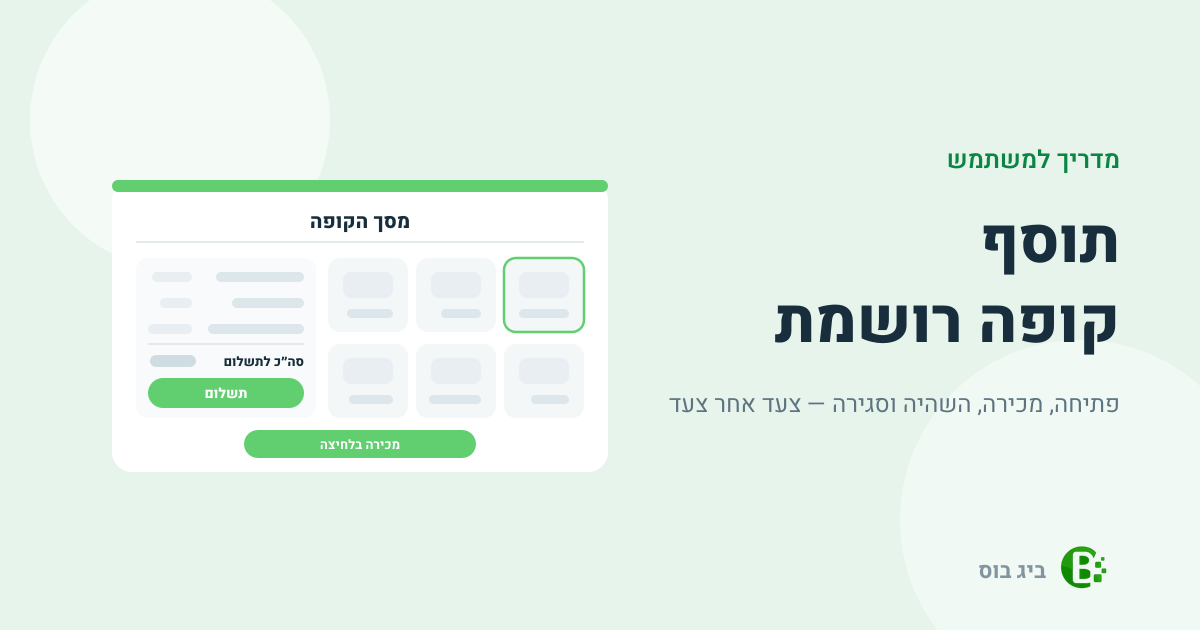
המהירות בדלפק לא מגיעה מהמסך אלא מההכנה שלפניו. מסך הקופה של ביג בוס מציג לוח אריחים עם תמונות, ולחיצה אחת על אריח מוסיפה פריט לחשבון, אבל רק אם מישהו הגדיר קודם אילו אריחים יופיעו שם ובאיזה סדר.
ההקמה מורכבת משלושה חלקים: הקופה עצמה, הקטגוריות שמארגנות את הפריטים, והקיצורים שקובעים מה יוצג על הלוח. כל השלושה נעשים מתוך המערכת הרגילה, בסעיף "קופה רושמת" בתפריט הצד, ולוקחים בסך הכול כמה דקות.
שימו לב: קופה רושמת הוא תוסף בתשלום: הפירוט בעמוד המסלולים. תמונת קטגוריה חייבת להיות קובץ JPG בלבד.
שלב א · הקמת הקופה
1. פותחים את רשימת הקופות
"קופה רושמת" ← "ניהול קופות", ולוחצים "הוספת קופה".
2. ממלאים שדה אחד
הטופס נקרא "הזנת קופה רושמת חדשה", ובלשונית "פרטי קופה רושמת" יש שדה יחיד, "שם הקופה". שם ריק יחזיר "יש לעדכן את שם הקופה", ושם שכבר קיים יחזיר "קופה עם שם זה כבר עודכנה במערכת". תנו שם שמזהה את העמדה או את הסניף.
3. מה קורה ברקע
עם השמירה המערכת פותחת לקופה חשבון הכנסה משלה בהנהלת החשבונות, בשם "הכנסות מקופה רושמת" ואחריו שם הקופה. זהו המפתח שלפיו מחושבים אחר כך דוחות הקופה.
4. קוראים את הרשימה
הרשימה מציגה לכל קופה את העמודות שם הקופה, סטטוס, שם משתמש ותאריכי פתיחה, השהייה וסגירה. קופה חדשה מוצגת בסטטוס "לא הופעלה" עד הפתיחה הראשונה, ואז הסטטוס הופך ל"פעילה". מחיקה אפשרית רק לקופה שמעולם לא הופעלה, המערכת שואלת "האם ברצונך למחוק את הקופה?" ומאשרת ב"הקופה נמחקה".

כרטיס הקופה כולו, שדה אחד, ואפשר להמשיך.
שלב ב · קטגוריות ופריטים
1. יוצרים קטגוריה
"קופה רושמת" ← "קטגוריות לקופה" ← "הוספת קטגוריה". בטופס "הזנת קבוצה חדשה" ממלאים "שם הקבוצה *", ואפשר להוסיף "הערות" ולקבוע "מצב כרטיס". שומרים.
2. מוסיפים תמונה
הכפתור "בחר תמונה" מעלה את התמונה, והיא נשמרת מיד בבחירה, בלי שמירה נוספת. חובה להעלות קובץ JPG; קובץ בפורמט אחר יידחה בהודעה "שגיאה מערכת יש להעלות קובץ JPEG בלבד.". כשכבר קיימת תמונה, "בחר תמונה" מושבת ובמקומו נדלק "מחק תמונה". התצוגה בכרטיס מתרעננת בפתיחה הבאה שלו.
3. משייכים פריטים לקטגוריה
הלשונית "פריטים משוייכים" מופיעה רק אחרי השמירה הראשונה, בכרטיס חדש לא תמצאו אותה. בלשונית לוחצים "שיוך", נפתח הבורר "רש' פריטים" עם הכפתורים "בחר פריט", "צא" ו"חדש", ומסמנים את הפריטים. בסיום מוצגת ההודעה "הפריטים שוייכו בהצלחה", והפריטים מופיעים בטבלה עם מק"ט, שם, מחיר ומע״מ.
את השיוך עושים מכרטיס הקטגוריה בלבד. בכרטיס הפריט אין שדה שמחבר אותו לקטגוריית קופה, ולכן מי שמחפש אותו שם לא ימצא. אותה סיבה מסבירה גם למה אי אפשר למחוק קטגוריה שיש לה פריטים: המערכת תשיב "לא ניתן למחוק – קיימים פריטים משויכים לכרטיס זה".
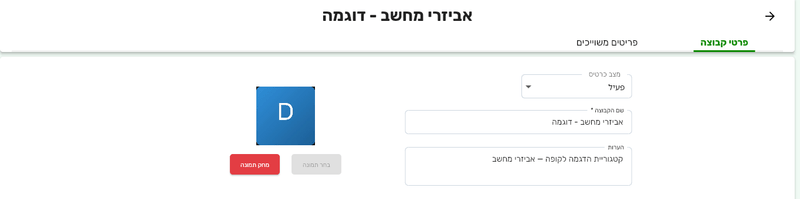
כרטיס הקטגוריה: שם, מצב כרטיס ותמונה שתופיע על האריח בלוח הקופה.
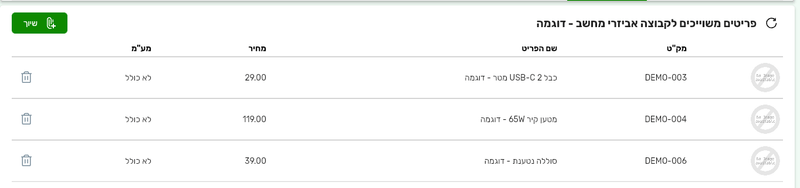
הלשונית "פריטים משוייכים" נפתחת אחרי השמירה הראשונה, וממנה לוחצים "שיוך".
שלב ג · קיצורי הדרך על לוח הקופה
1. מוסיפים קיצור
"קופה רושמת" ← "קיצורי דרך לקופה" ← "הוספת קיצור". בטופס "הזנת קיצור חדש", בלשונית "פרטי הקיצור", בוחרים ברדיו אם הקיצור הוא "קטגוריה" או "פריט\מארז".
2. בוחרים מה הקיצור יפתח
הכפתור "בחר" פותח את הבורר המתאים, "רש' קבוצות" עם "בחר קבוצה" לקטגוריה, או בורר הפריטים לפריט. שדה "שם" אינו ניתן להקלדה והוא מתמלא מהבחירה; עד שבוחרים הוא נשאר ריק. שמירה בלי בחירה תחזיר "יש לעדכן את הקיצור הרצוי".
3. יודעים מה יקרה על הלוח
אריח של פריט מוסיף אותו לחשבון בלחיצה. אריח של קטגוריה פותח את כל הפריטים שלה, והאריח הראשון בתוכה הוא "חזרה למסך ראשי". מארז מסומן בתווית "– מארז –". הסדר על הלוח קבוע: קודם הקטגוריות ואחריהן הפריטים, כל קבוצה לפי שם.
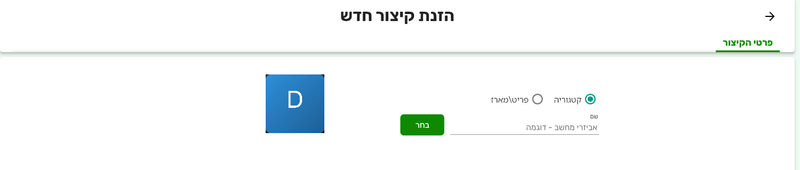
כרטיס הקיצור: בוחרים סוג, לוחצים "בחר", והשם מתמלא לבד.
מה הלאה
לוח טוב מתחיל בשלוש או ארבע קטגוריות ובפריטים הנמכרים ביותר כאריחים ישירים. אחרי שהלוח מוכן, אפשר להוסיף הטבות, מבצעים בקופה: ארבעת הסוגים ומבצע פרימיום, ולפתוח את המשמרת הראשונה לפי פתיחת משמרת וסגירתה בקופה: דוח X ודוח Z.
כל שכבת המדריכים מרוכזת בעמוד קופה רושמת בביג בוס.


