
כל מה שקראתם כאן, המערכת עושה בשבילכם בקליק
45 יום לנסות את ביג בוס בחינם. בלי כרטיס אשראי, בלי התקנה: מייל וסיסמה וזהו.
הרגע שבו המלאי מתחיל להיות אמין
אחרי שהמחסנים קיימים והפריטים סומנו, נשאר הצעד שקובע אם המספרים יהיו נכונים מהיום הראשון: להזין למערכת את מה שבאמת מונח אצלכם עכשיו. זה נקרא המלאי הפותח, ומכאן והלאה המערכת תעדכן אותו לבד מכל מסמך.
יש שתי דרכים לעשות זאת: ידנית, פריט אחרי פריט מתוך הכרטיס, או בבת אחת מקובץ אקסל. עשרות פריטים, ידנית זה סביר. מאות, עדיף אקסל.
שימו לב: ניהול רכש ומלאי הוא תוסף בתשלום: הפירוט בעמוד המסלולים. בלי התוסף פעיל, הייבוא יחזיר "מודול המלאי אינו פעיל עבור המנוי".
דרך א: עדכון ידני מכרטיס הפריט
1. פותחים את כרטיס הפריט
שיווק ומכירות ← פריטים ← הפריט המבוקש. הפריט חייב להיות שמור ומסומן "מנוהל במלאי".
2. לוחצים על "עדכן כמות במלאי"
הכפתור נמצא לצד השדה "כמות במלאי" במקטע ניהול המלאי, ופותח את הדיאלוג "עדכון מלאי".
3. בוחרים מחסן
שדה "מחסן" הוא חובה; בלעדיו תתקבל ההודעה "יש לבחור מחסן". מיד מתחתיו מוצגת שורת המידע "כמות נוכחית במחסן" עם היתרה הקיימת, כדי שתדעו מול מה אתם עובדים.
4. בוחרים סיבת עדכון
"סיבת עדכון" הוא שדה חובה, עם ארבע אפשרויות: "נזק", "החזרה", "נמצא" ו"תיקון". להזנת מלאי פותח, "תיקון" היא בדרך כלל הבחירה הנכונה.
5. מזינים את הכמות ומאשרים
בשדה "כמות לעדכון" מזינים את השינוי, לא את הכמות הסופית. הכמות יכולה להיות שלילית כדי להפחית. לוחצים "לעדכן".
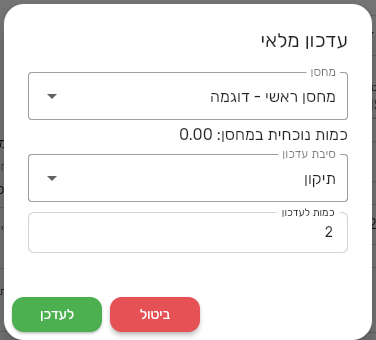
דיאלוג "עדכון מלאי": מחסן, הכמות הנוכחית, סיבה וכמות לעדכון.
זה לא עדכון שקט. כל עדכון ידני יוצר מסמך מלאי ממוספר עם ההערה "עדכון ידני" והסיבה שבחרתם, והוא יופיע בדוח "דיווח תנועות במלאי". כך תמיד אפשר לחזור ולראות מי שינה, מתי ולמה.
דרך ב: ייבוא מקובץ אקסל
הייבוא נפתח מאייקון הייבוא במסכים "מלאי" ו"מלאי לפי מחסנים", ועובד בשני מצבים שונים לחלוטין. הבחירה ביניהם היא הדבר החשוב במסך הזה.
1. בוחרים סוג ייבוא
בחלון "ייבוא מלאי מקובץ אקסל", תחת "בחר סוג ייבוא:", בוחרים אחת משתיים:
- "ספירה, כמות נספרת (מוחלטת)"– הכמות בקובץ היא הכמות הסופית. זו הבחירה להזנת מלאי פותח או לספירה מלאה. הקובץ מכיל שם מחסן, מק"ט וכמות נספרת בלבד.
- "התאמה, שינוי כמות (+/−)"– הכמות בקובץ היא תוספת או הפחתה. הקובץ כולל גם עמודת סיבה, מאותן ארבע אפשרויות.
2. מורידים את הקובץ לדוגמה
הקישור "לחץ להורדת קובץ ריק" מוריד קובץ עם הכותרות הנכונות. השתמשו בו, קובץ עם כותרות אחרות יידחה בהודעה "חסרות עמודות בקובץ (נדרש: מחסן, מק"ט, כמות)".
3. ממלאים ומעלים
לוחצים "בחר קובץ ליבוא" ובוחרים את הקובץ מהמחשב.
4. מחליטים לאן ילך דוח השגיאות
הסימון "שלח דוח שגיאות למייל" קובע: "מסומן: מייל | לא מסומן: הורדה למחשב". בייבוא ראשון עדיף להוריד למחשב ולעבור על הדוח מיד.
5. מריצים
לוחצים "לייבא". בסיום מוצגת ההודעה "הנתונים נקלטו בהצלחה" וסיכום של כמה שורות נקלטו מתוך כמה.
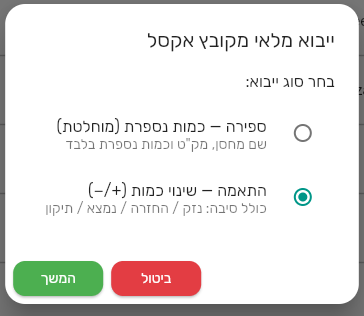
בחירת סוג הייבוא: "ספירה" קובעת כמות סופית, "התאמה" מוסיפה או מפחיתה.
למה שורות נופלות, ואיך מתקנים
שורה שנפלה אינה מבטלת את כל הייבוא; היא פשוט מדולגת ומופיעה בדוח השגיאות עם הסיבה המדויקת. הסיבות הנפוצות:
- "מק"ט לא נמצא במערכת"– הפריט אינו קיים, או שהמק"ט הוקלד אחרת. פתחו אותו קודם בכרטיס פריט.
- "מחסן לא נמצא"– שם המחסן בקובץ אינו תואם לשם ברשימת המחסנים.
- "שם מחסן כפול במערכת – יש לתקן את שמות המחסנים"– שני מחסנים באותו שם. תנו להם שמות שונים וייבאו שוב.
- "אין שינוי בכמות" ו"יש להזין כמות שונה מאפס"– השורה לא הייתה משנה דבר, ולכן דולגה.
- "סיבת עדכון מלאי לא מוכרת"– בייבוא מסוג התאמה, הסיבה חייבת להיות אחת מארבע: נזק, החזרה, נמצא או תיקון.
מתקנים את השורות שנפלו בקובץ חדש, ומריצים שוב רק אותן.
איזו דרך לבחור
לעסק עם עשרות פריטים, העדכון הידני מספיק, והוא גם מאלץ אתכם לעבור פריט־פריט ולוודא שהכרטיסים מוגדרים נכון. למאות פריטים או לכמה מחסנים, הייבוא מאקסל חוסך שעות. אם ממילא אתם מתכוונים לספור את המחסן פיזית, שקלו במקום זאת להתחיל ישר מספירה מסודרת: ספירת מלאי: מלאה, חלקית ובמצב דלתא.
מה עושים אחר כך
מכאן והלאה המלאי מתעדכן מהמסמכים עצמם, ובמדריך מתי המלאי באמת זז, ולמה המספרים לא מסתדרים מוסבר בדיוק אילו מסמכים מזיזים אותו ומתי. אם שדות המלאי בכרטיס הפריט עדיין נעולים, חזרו ללסמן פריט כמנוהל במלאי, כל השדות שנפתחים. שאר המדריכים בעמוד ניהול מלאי ורכש בביג בוס.


