
כל מה שקראתם כאן, המערכת עושה בשבילכם בקליק
45 יום לנסות את ביג בוס בחינם. בלי כרטיס אשראי, בלי התקנה: מייל וסיסמה וזהו.
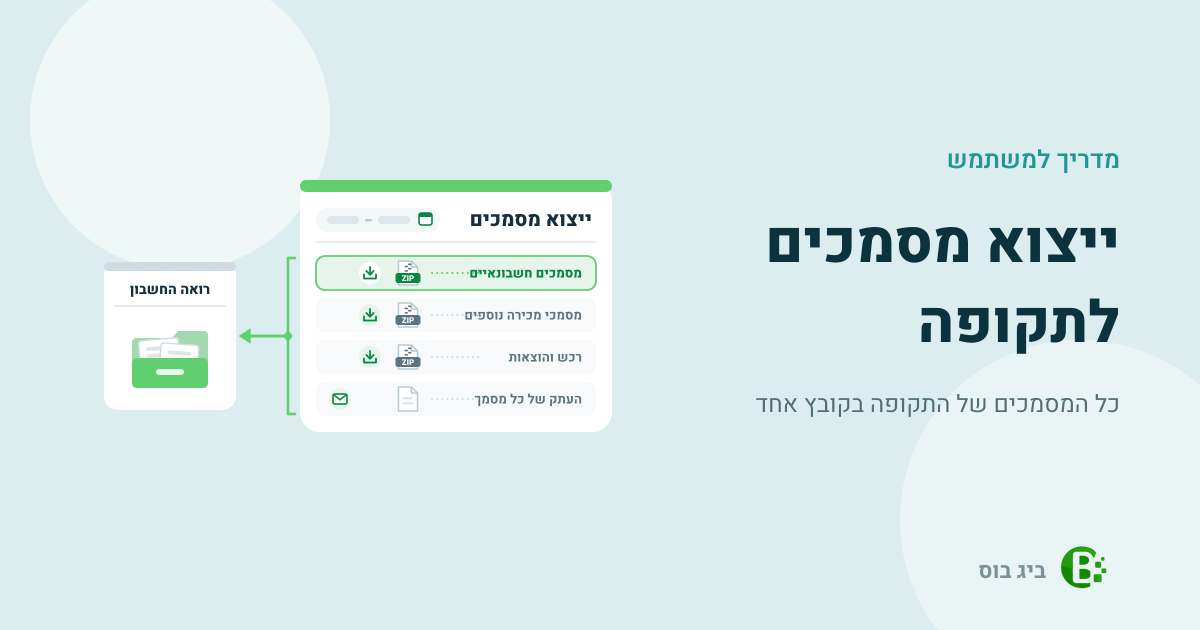
כל המסמכים של התקופה, בקובץ אחד
בסוף חודש, רבעון או שנה, רואה החשבון מבקש לרוב את כל המסמכים שהעסק הפיק. לסמן אותם אחד-אחד ברשימה ולהוריד בכמה סבבים לוקח זמן, וקל לפספס מסמך. במסך "ייצוא מסמכים לתקופה" בוחרים חודשים וסוגי מסמכים, וביג בוס מכינה קובץ ZIP אחד: תיקייה לכל סוג מסמך, קובץ PDF לכל מסמך, ורשימה של כל המסמכים בקובץ אקסל.
המדריך מסביר איך מכינים את הקובץ, איך יודעים שהוא מוכן, מה יש בו, ואיך בוחרים לשלוח לרואה החשבון העתק של כל מסמך שיוצא ללקוח במייל.
איפה המסך. בתפריט "מנהלה", מתחת ל"דיווח לרשויות", בוחרים "ייצוא מסמכים לתקופה". המסך קיים גם אצל עוסק פטור, והוא פתוח גם לרואה החשבון בכניסה שלו, עם "הכנת הקובץ". בבקשה אחת אפשר לבחור עד 12 חודשים.
בוחרים תקופה וסוגי מסמכים
1. חודש התחלה וחודש סיום
בכרטיס "הכנת קובץ חדש" בוחרים "חודש התחלה" ו"חודש סיום". לחודש אחד בוחרים את אותו חודש בשני השדות.
2. אילו מסמכים
תחת "אילו מסמכים?" יש ארבע תיבות: "מסמכים חשבונאיים (חשבוניות, קבלות, זיכויים)", שמסומנת כשנכנסים למסך, "מסמכי מכירה נוספים (הצעות, הזמנות, תעודות משלוח)", "רכש והוצאות" ו"מלאי". כשמסמנים את "רכש והוצאות", נפתחת ומסתמנת גם התיבה "כולל הסריקה של חשבונית הספק (הקובץ המצורף) ליד כל מסמך רכש והוצאה".
3. מה נכנס ומה לא
מתחת לתיבות כתוב שמסמכים מבוטלים נכנסים עם החותמת "מבוטל", כדי שרצף המספרים יישמר, ושטיוטות לא נכנסות. מסמכי מכירה נכנסים לפי תאריך המסמך, ומסמכי רכש והוצאות לפי חודש השיוך.
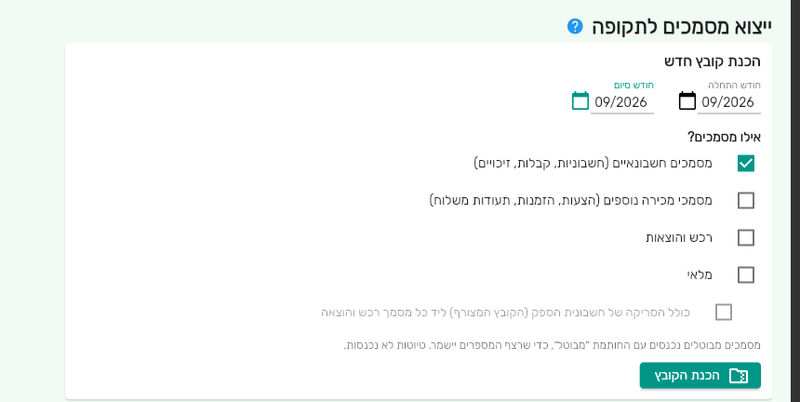
המסך "ייצוא מסמכים לתקופה": חודש התחלה וסיום, ארבעת סוגי המסמכים והכפתור "הכנת הקובץ".
מכינים את הקובץ
לוחצים "הכנת הקובץ". נפתח החלון "הכנת קובץ מסמכים", שאומר כמה מסמכים נמצאו לתקופה, כמה זמן תיקח ההכנה בערך ומה יהיה גודל הקובץ. לוחצים "להכין את הקובץ", או "לא" כדי לוותר.
ההכנה נעשית ברקע: אפשר להמשיך לעבוד ואפשר לצאת מהמסך. אם קבצים אחרים כבר בהכנה, ההכנה תתחיל אחריהם. במסך מופיעה ההודעה "הקובץ בהכנה – ההתקדמות מופיעה ברשימה למטה".
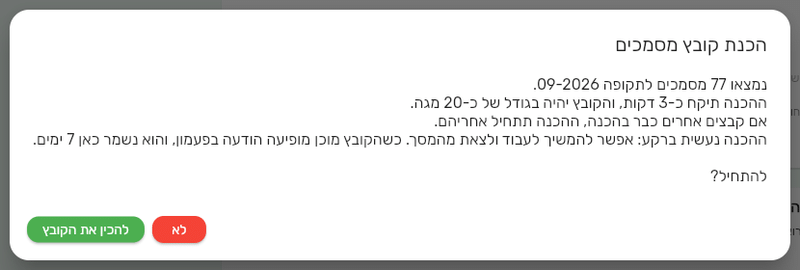
החלון "הכנת קובץ מסמכים": כמה מסמכים נמצאו, כמה זמן ההכנה בערך ומה גודל הקובץ. נתוני הדגמה.
הקובץ מוכן: הודעה בפעמון והורדה
כשהקובץ מוכן מגיעה הודעה בפעמון, ובמסך, ברשימה "קבצים אחרונים", השורה שלו מקבלת את הסימון "מוכן להורדה", עם מספר המסמכים, הגודל והשורה "אפשר להוריד עד". מורידים בכפתור "הורדה" שבאותה שורה.
הקובץ נשמר במסך שבעה ימים. אחרי זה הוא כבר לא זמין להורדה, ואם צריך אותו שוב, מכינים אותו מחדש באותה דרך.
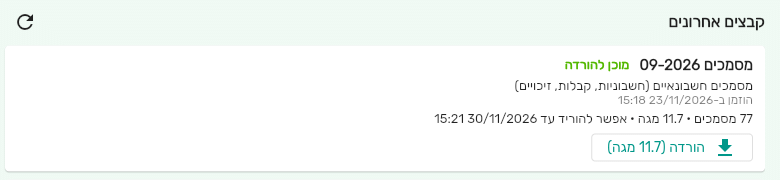
"קבצים אחרונים": קובץ של חודש אחד, מוכן להורדה, עם מספר המסמכים, הגודל והתאריך האחרון להורדה. נתוני הדגמה.
נסו את מערכת ביג בוס לניהול העסק ל-45 יום בחינם >>
מה יש בקובץ
הקובץ שיורד הוא קובץ ZIP ששמו "מסמכים" ואחריו התקופה, למשל "מסמכים 09-2026.zip". בתוכו:
| מה | איך זה נראה |
|---|---|
| תיקייה לכל סוג מסמך | למשל "קבלה", "חשבונית זיכוי" ו"החזר תקבול" |
| קובץ PDF לכל מסמך | בתיקייה של הסוג שלו, עם סוג המסמך ומספרו בשם הקובץ |
| מסמך מבוטל | עם החותמת "מבוטל" והשורה "מסמך זה בוטל בתאריך …", ו"_מבוטל" בסוף שם הקובץ |
| רשימת המסמכים.xlsx | שורה לכל מסמך: סוג מסמך, מספר, אסמכתא, תאריך מסמך, חודש שיוך, לקוח / ספק, סכום, מבוטל, שם הקובץ, קובץ מצורף והערה |
בעזרת הרשימה באקסל רואה החשבון יכול לבדוק שכל המסמכים הגיעו, בלי לפתוח אותם אחד-אחד.
העתק של כל מסמך לרואה החשבון במייל
באותו מסך, מתחת להכנת הקובץ, נמצא הכרטיס "שליחת מסמכים לרואה החשבון". בוחרים בו דרך אחת. בין הדרכים:
- "לא לשלוח": רואה החשבון לא מקבל את המסמכים במייל, ואת המסמכים מורידים במסך הזה, בהכנת קובץ.
- "העתק של כל מסמך": כששולחים מסמך ללקוח במייל, רואה החשבון מקבל עותק שלו בהעתק נסתר, והלקוח לא רואה את הכתובת שלו. טיוטה לא נשלחת.
מתחת לדרכים, ב"אילו מסמכים יישלחו:", מסמנים את סוגי המסמכים ולוחצים "שמירה". ההעתק נשלח לכתובת שבשדה "רו״ח – דוא״ל", ב"פרטי חברה" ← "הגדרות רואה חשבון". אם אין שם כתובת, הכרטיס אומר את זה, ולרואה החשבון לא נשלח כלום.
רואה החשבון, בכניסה שלו, רואה את הכרטיס לקריאה בלבד, ואת הבחירה בו משנה מנהל המערכת.
ב"פרטי חברה", בסעיף "הגדרות שליחה במייל", אין יותר תיבה לרואה החשבון. במקומה מופיעה השורה "שליחת מסמכים לרואה החשבון:" עם מה שנבחר, והכפתור "לשינוי ההגדרה: ייצוא מסמכים לתקופה".
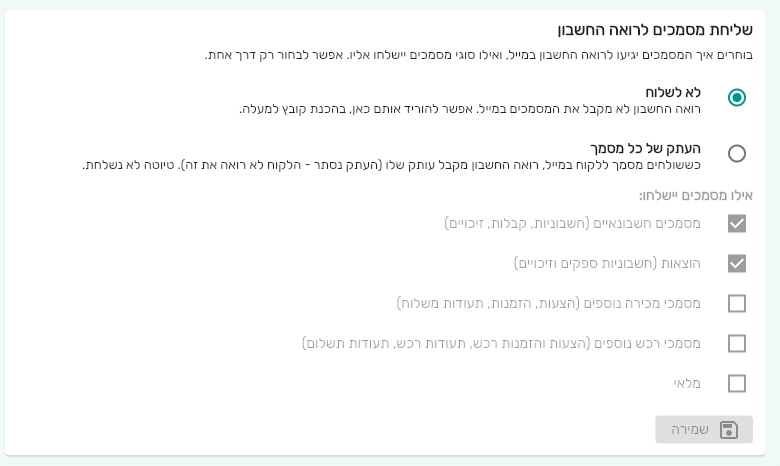
הכרטיס "שליחת מסמכים לרואה החשבון": "לא לשלוח" או "העתק של כל מסמך", וסוגי המסמכים שיישלחו. נתוני הדגמה.
רק כמה מסמכים: הורדה מרובה מהרשימה
כשצריך רק כמה מסמכים מסוימים, לא חייבים להכין קובץ לתקופה. ב"העתקי מסמכים" לוחצים "בחירה מרובה", מסמנים את המסמכים ולוחצים על האייקון "הורדת מסמכים". יורד קובץ ZIP אחד ששמו "מסמכים שנבחרו" עם התאריך, ובו PDF לכל מסמך. כשמסומן מסמך אחד בלבד, יורד PDF רגיל. אחרי ההורדה הסימונים מתאפסים. איך מחפשים ומסננים את הרשימה: העתקי מסמכים: חיפוש, סינון, ייצוא לאקסל והורדה מרובה.
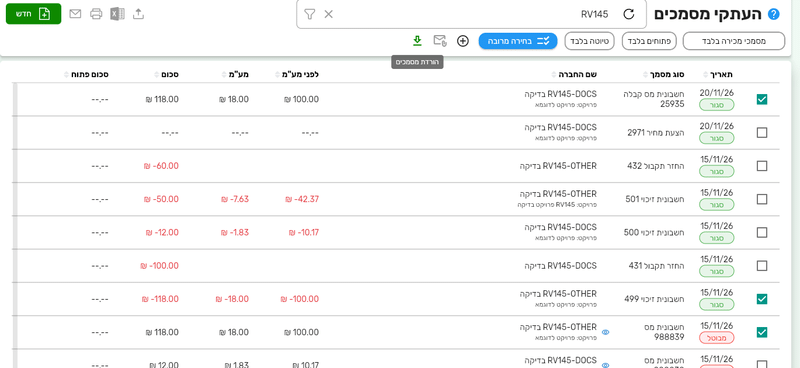
"בחירה מרובה" ב"העתקי מסמכים": שלושה מסמכים מסומנים, והאייקון "הורדת מסמכים". נתוני הדגמה.
איך ביג בוס עוזרת להעביר לרואה החשבון את המסמכים, ומה היא לא עושה
ביג בוס אוספת את המסמכים של התקופה לקובץ אחד, מסודר לפי סוגים ועם רשימה באקסל, ולכן לא צריך לחפש, לסמן ולהוריד כל חודש מחדש. מי שרוצה שרואה החשבון יקבל כל מסמך כבר כשהוא נשלח ללקוח, בוחר בכרטיס "העתק של כל מסמך".
מה היא לא עושה: הקובץ לא מחליף את הדיווח לרואה החשבון, כי קבצי חשבשבת והקובץ במבנה אחיד יוצאים מהמסך "דיווח לרשויות". טיוטות לא נכנסות לקובץ, והקובץ זמין להורדה שבעה ימים בלבד.
למה עסקים מכינים את החומר לרואה החשבון בביג בוס: כשהמסמכים מפוזרים בין מיילים, תיקיות ותוכנות, ההכנה לסוף החודש נמשכת שעות. כאן כל מסמך שהופק כבר נמצא במערכת, וחודש שלם יורד בקובץ אחד שמסודר לפי סוגים. אפשר לנסות את הכול 45 יום בחינם, בלי התחייבות.
נסו את מערכת ביג בוס לניהול העסק ל-45 יום בחינם >>
יש שאלה לפני שמתחילים? דברו איתנו
מדריכים נוספים
- העתקי מסמכים: חיפוש, סינון, ייצוא לאקסל והורדה מרובה: איך מוצאים מסמך ברשימה ומורידים כמה מסמכים יחד.
- מייל ללקוח: העתק לעצמי, לרואה החשבון וקובץ מצורף: מה עושה כל תיבה בהגדרות המייל.
- כניסה לרואה החשבון והעתק של מסמכים במייל: כניסה נפרדת לרואה החשבון.
- ניהול והפקת מסמכים בביג בוס: כל המדריכים.
המידע במאמר הוא מידע כללי ואינו מהווה ייעוץ מס. לפרטים המחייבים יש לפנות לרשות המסים או לבעל מקצוע מוסמך.