
כל מה שקראתם כאן, המערכת עושה בשבילכם בקליק
45 יום לנסות את ביג בוס בחינם. בלי כרטיס אשראי, בלי התקנה: מייל וסיסמה וזהו.
מה התוסף נותן לעסק
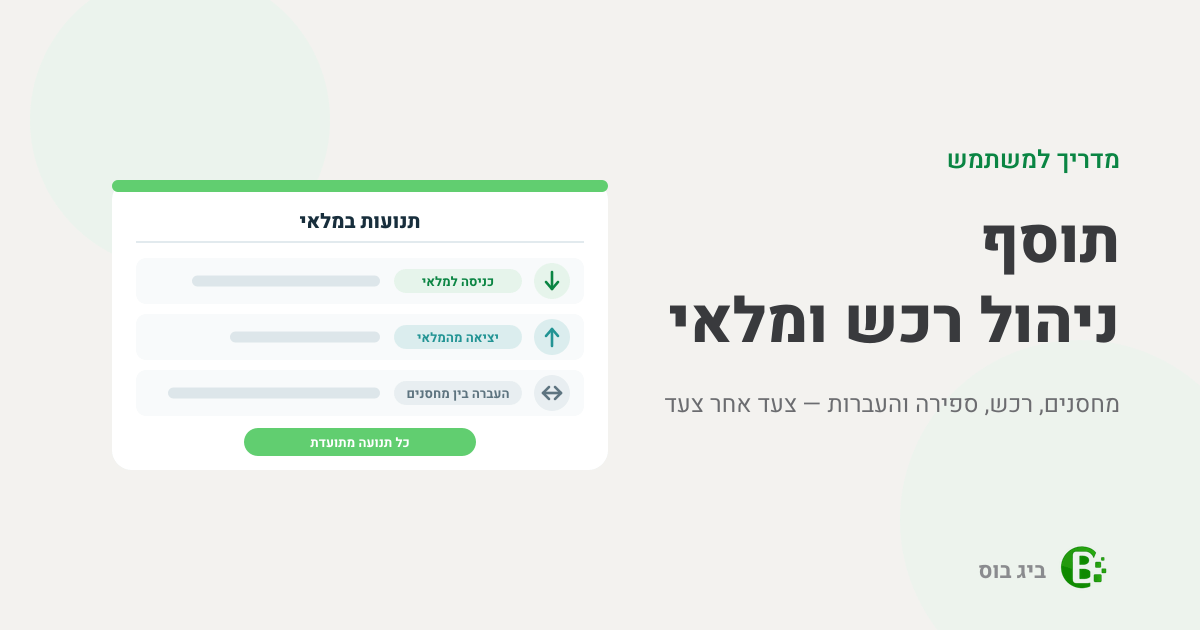
כל עסק שמחזיק סחורה מכיר את שלוש השאלות: כמה יש לי, איפה זה מונח וכמה זה שווה. התוסף ניהול רכש ומלאי של ביג בוס עונה על שלושתן מתוך אותה מערכת שבה אתם כבר מפיקים מסמכים, בלי גיליון נפרד ובלי ספירה בעל פה.
הוא עובד בשתי שכבות. שכבת הרכש עונה על "מה הזמנתי מהספק, מה כבר הגיע ומה עוד פתוח". שכבת המלאי עונה על "כמה יחידות יש בכל מחסן, מתי הן נכנסו ומתי יצאו". המדריך הזה מסביר מה בדיוק מקבלים, מה נשאר מחוץ לתוסף, ומאיפה מתחילים.
שימו לב: ניהול רכש ומלאי הוא תוסף בתשלום: הפירוט בעמוד המסלולים. התוסף דורש שגם תוסף מעקב ההוצאות יהיה פעיל, ואפשר להפעיל ולנסות אותו גם בתקופת הניסיון, בהדלקה ידנית במסך התוספים.
מה מופיע במערכת אחרי ההפעלה
1. תפריט חדש בשם "ניהול מלאי"
תפריט ראשי שלם ובו עשרה מסכים: דוחות המלאי (מלאי, מלאי לפי מחסנים, מלאי מינימום, פריטים ללא תנועה, תנועות במלאי ומספרים סידוריים במלאי), קטלוג מספרים סידוריים, ספירת מלאי, העברת מלאי וניהול מחסנים.
2. תפריט "מעקב הוצאות" הופך ל"הוצאות ורכש"
אותו סעיף בתפריט הצד משנה שם, ונוספים בו מסך "רכש" ודוחות "דיווח קנייה". הספקים, ההוצאות ומסמכי התשלום שהיו שם קודם נשארים במקומם.
3. שישה סוגי מסמכי רכש בכרטיס הספק
תחת "פעילויות לכרטיס" נפתחים "בקשה להצעה", "הזמנת רכש", "משלוח רכש", "החזרת סחורה", "חשבונית רכש" ו"זיכוי רכש": שרשרת שלמה מול הספק.
4. מקטע ניהול מלאי בכרטיס הפריט
בכרטיס הפריט נפתחים "מנוהל במלאי", "מחסן ברירת מחדל", "מלאי מינימום", "כמות במלאי" והסימון "נדרש מס' סידורי".
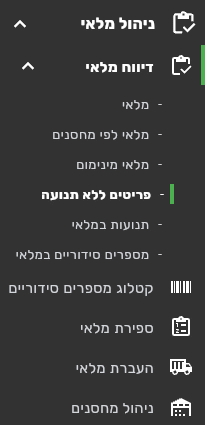
תפריט "ניהול מלאי" פתוח, כל עשרת המסכים במבט אחד, ובהם "פריטים ללא תנועה".
רכש ומלאי מול מעקב הוצאות, מי עושה מה
זו נקודת הבלבול הנפוצה ביותר, וכדאי לסגור אותה לפני ההפעלה. אלה שני תוספים נפרדים, והתוסף ניהול רכש ומלאי אינו יכול לעבוד בלי השני.
- תוסף מעקב ההוצאות עונה על השאלה "למי אני חייב וכמה שילמתי": כרטיסי ספקים, מסך ההוצאות, מסמכי תשלום ופירוט תשלומים.
- התוסף ניהול רכש ומלאי עונה על השאלה "מה הזמנתי, מה קיבלתי ומה יש לי במחסן": מסמכי הרכש, דוחות דיווח קנייה, וכל תפריט "ניהול מלאי".
הצעד הראשון הוא לוודא שתוסף מעקב ההוצאות פעיל אצלכם. בלעדיו המתג של תוסף המלאי חסום במסך התוספים, ולחיצה עליו פותחת את החלון "התראה בעת הפעלת תוסף". ההסבר המלא: הפעלת התוסף ניהול רכש ומלאי במנוי.
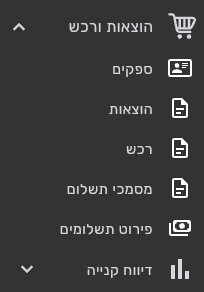
אותו סעיף בתפריט אחרי ההפעלה: "הוצאות ורכש", עם "רכש" ו"דיווח קנייה".
מה התוסף לא עושה
עדיף לדעת את זה מראש מאשר לגלות אחרי ההפעלה. אלה גבולות המודול כפי שהוא היום:
- אין הזמנת רכש אוטומטית. המערכת לא מזמינה בשבילכם ולא מציעה כמות להזמנה, ההחלטה וההקלדה שלכם.
- אין ניהול אצוות ותאריכי תפוגה. אין שדה אצווה ואין תאריך תפוגה ליחידה.
- אין וריאנטים. מידה, צבע או גרסה, כל אחד מהם הוא מק"ט נפרד.
- אין מיקום או מדף בתוך המחסן. רמת הפירוט היא מחסן ומק"ט, ולא מעבר לכך.
- אין שריון מלאי להזמנת לקוח. הזמנת לקוח אינה נוגעת במלאי.
- אין המרת יחידות. "כמות באריזה" נשמרת בכרטיס הפריט כמידע, ואינה משמשת להמרה בשום חישוב.
- אין הרשאות ברמת מחסן. אפשר להסתיר את כל התפריט מעובדי שטח בהרשאה מצומצמת, אך לא לפצל גישה בין מחסנים.
- אין פקודת ייצור או עץ מוצר. קיים פריט מסוג "מארז" שרכיביו יורדים מהמלאי בעת המכירה, אך זהו אינו תהליך ייצור.
יכולות נוספות קיימות אך שייכות לתוספים אחרים: מחירון לכל ספק דורש את תוסף המחירונים, רכישה במט"ח דורשת את תוסף המט"ח, ומשיכת יתרות המלאי למערכת חיצונית דורשת את תוסף ה-API או את תוסף ה-Webhook.
ארבעת הצעדים הראשונים
1. ודאו שתוסף מעקב ההוצאות פעיל
אם בתפריט הצד מופיע הסעיף "מעקב הוצאות": התוסף פעיל, ואפשר להמשיך.
2. הדליקו את התוסף במסך התוספים
תפריט המשתמש ← "פרופיל משתמש" ← לשונית "תוספים". הפירוט: הפעלת התוסף ניהול רכש ומלאי במנוי.
3. הקימו לפחות מחסן אחד
בלי מחסן פעיל אי אפשר לעדכן מלאי כלל. ראו הקמת מחסנים בביג בוס ומחסן ברירת המחדל.
4. סמנו את הפריטים שאתם רוצים לנהל
פריט זז במלאי רק אם סומן "מנוהל במלאי". ראו לסמן פריט כמנוהל במלאי, כל השדות שנפתחים.
סדר נכון חוסך עבודה כפולה. מחסנים קודם, פריטים אחר כך, ורק בסוף המלאי הפותח. פריט שקיבל תנועת מלאי ראשונה כבר אינו ניתן לביטול סימון, ולכן עדיף להגדיר נכון מהתחלה.
מה הלאה
אחרי ההקמה, המדריך שכדאי לקרוא לפני כל שאלה על מספרים הוא מתי המלאי באמת זז, ולמה המספרים לא מסתדרים. כל שכבת המדריכים מרוכזת בעמוד ניהול מלאי ורכש בביג בוס.


