
כל מה שקראתם כאן, המערכת עושה בשבילכם בקליק
45 יום לנסות את ביג בוס בחינם. בלי כרטיס אשראי, בלי התקנה: מייל וסיסמה וזהו.
מה התוסף נותן לעסק
עסק שמוכר פנים אל פנים צריך שני דברים שאינם מובנים מאליהם: מסך מכירה מהיר שאפשר לעמוד מולו בדלפק ולסגור עסקה בכמה לחיצות, ותיעוד מסודר של כל מה שנכנס לקופה במהלך היום. התוסף קופה רושמת של ביג בוס מוסיף את שניהם על גבי אותה מערכת שבה אתם כבר מפיקים מסמכים ומנהלים לקוחות.
הוא עובד בשתי שכבות: מסך קופה ייעודי שבו העובד עובד בפועל, וארבעה מסכי הגדרה בתוך המערכת הרגילה שבהם קובעים מה הקופה תציג. המדריך הזה מפרט מה בדיוק מקבלים, מה נשאר מחוץ לתוסף, ומאיפה מתחילים.
שימו לב: קופה רושמת הוא תוסף בתשלום: הפירוט בעמוד המסלולים. התוסף אינו דורש תוסף אחר כדי לעבוד, ובתקופת הניסיון אפשר להדליק את התוסף ידנית במסך התוספים.
מה מופיע במערכת אחרי ההפעלה
1. תפריט ראשי חדש בשם "קופה רושמת"
בתפריט הצד נפתח סעיף שלם ובו ארבעה מסכים: "ניהול קופות", "ניהול מבצעים", "קיצורי דרך לקופה" ו"קטגוריות לקופה". אלה מסכי ההגדרה, לא מסך המכירה עצמו.
2. מסך קופה נפרד לחלוטין
מסך המכירה הוא אפליקציה נפרדת, עם כתובת משלה והתחברות משלה. הקופאי עובד במסך נקי בלי תפריטי ההנהלה, ואפשר להיות מחוברים בו-זמנית לשתי האפליקציות באותו דפדפן. ההסבר המלא: איך נכנסים למסך הקופה הרושמת בביג בוס.
3. סעיף הכנסה נפרד לכל קופה
בכל פעם שמקימים קופה, המערכת יוצרת לה אוטומטית חשבון הכנסה בשם "הכנסות מקופה רושמת" ואחריו שם הקופה. כך אפשר לסנן בהנהלת החשבונות את ההכנסות של כל קופה בנפרד.
4. מנוע מבצעים
המסך "ניהול מבצעים" מאפשר להגדיר ארבעה סוגי מבצעים על פריטים. חשוב לדעת מראש: המבצעים חלים במסך הקופה בלבד, ולא בחשבונית שמפיקים מהמערכת הרגילה.
5. השהיית חשבון ושליפתו
במסך הקופה אפשר להשהות חשבון פתוח, לטפל בלקוח הבא ולשלוף את החשבון הקודם בלחיצה, בלי הגבלה על מספר החשבונות הממתינים. הפירוט: חשבונות מושהים בקופה: לשרת שני לקוחות בו-זמנית.
6. החזרה וזיכוי מהקופה
בסרגל של מסך הקופה יש שורה "החזרות וזיכויים:" ובה שני כפתורים: "החזרה מחשבונית", למכירה שהופקה בקופה, ו"זיכוי ללא חשבונית" (בחלון שלו כתוב "למנהל מערכת בלבד"). בשתי הדרכים מופקות חשבונית זיכוי והחזר תקבול, וההחזר במזומן יוצא מהקופה.
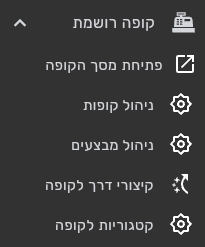
הסעיף "קופה רושמת" בתפריט הצד: "פתיחת מסך הקופה" בראשו, ומתחתיו ארבעת מסכי ההגדרה.
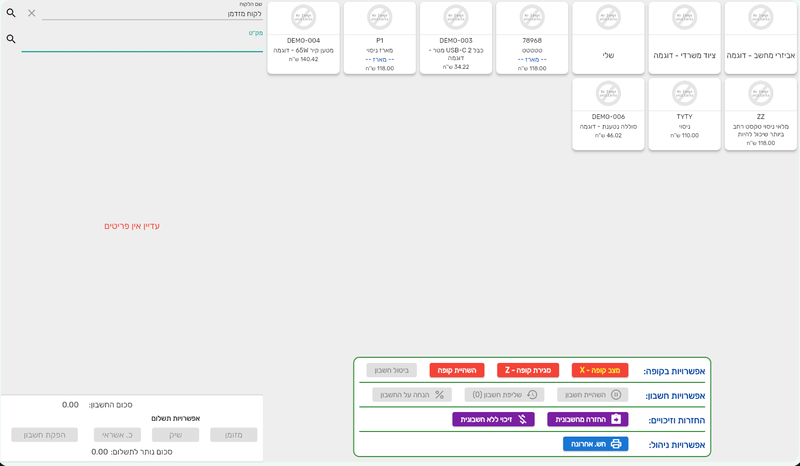
וכך נראה מסך הקופה עצמו: לוח האריחים מצד אחד, החשבון הפתוח מצד שני, וסרגל האפשרויות בתחתית.
מה קורה אחרי כל מכירה
מסך הקופה אינו מנוע נפרד: הוא שומר את המכירה דרך אותו מנגנון מסמכים של כל המערכת. כל מכירה מפיקה חשבונית מס קבלה, המחירים בקופה תמיד כוללים מע״מ, והמסמך מופיע מיד בדוחות ההכנסות ובדיווח למע״מ בדיוק כמו כל מסמך אחר. הפירוט המלא: מה קורה למסמכים ולמלאי אחרי מכירה בקופה.
מה התוסף לא עושה
עדיף לדעת את זה לפני שבונים תהליך עבודה סביב הקופה. אלה גבולות המודול כפי שהוא היום:
- אין תמיכה בחומרת קופה ייעודית. ההדפסה היא קובץ PDF בגודל A4 דרך מדפסת המחשב.
- שלושה אמצעי תשלום בלבד– מזומן, שיק וכרטיס אשראי. אין בקופה כפתור להעברה בנקאית, ל-PayPal, ל-PayBox או לאפליקציות תשלום סלולריות.
- אין שליחת מסמך מהקופה במייל או במסרון. את המסמך שולחים מהאפליקציה הרגילה.
- מסך הקופה עובד בדפדפן, גם בטאבלט ובנייד. הוא מתאים את עצמו לרוחב, ובמסך צר הפאנלים (לוח האריחים, סרגל האפשרויות והחשבון) מסתדרים זה מתחת לזה, עם גלילה.
- כל פעולה עוברת דרך השרת, ולכן נדרש חיבור אינטרנט יציב לאורך המשמרת.
- אין הרשאה נפרדת שמגבילה משתמש למסך הקופה בלבד. מי שרואה את התפריט רואה גם את מסכי ההגדרה.
- אין בחירת מחסן במסך הקופה, ואין דוח מכירות ייעודי לפי קופה, הסינון נעשה לפי סעיף ההכנסה בהנהלת החשבונות.
יכולות נוספות קיימות אך שייכות לתוספים אחרים: חיוב אשראי בפועל דורש את תוסף אפשרויות הסליקה (בתשלום נפרד): הפירוט בעמוד המסלולים; ירידת מלאי מהמכירה דורשת את תוסף ניהול רכש ומלאי; מחיר שונה לפי לקוח דורש את תוסף המחירונים, ואז גם האריחים בקופה מציגים ללקוח שנבחר את המחיר שלו במחירון, ושורות שכבר בחשבון מתעדכנות למחיר הזה כשמצרפים את הלקוח (שורה שמחירה עודכן ידנית לא משתנה); ומספר ההקצאה של חשבונית ישראל דורש את תוסף אישור המס.
שלושת הצעדים הראשונים
1. הדליקו את התוסף
תפריט המשתמש ← "פרופיל משתמש" ← לשונית "תוספים". אחרי ההדלקה מופיע הסעיף "קופה רושמת" בתפריט הצד.
2. הקימו קופה, קטגוריות וקיצורים
זה הצעד שקובע מה הקופאי יראה על המסך. ראו הקמת הקופה הראשונה: קטגוריות, פריטים וקיצורים.
3. פתחו את מסך הקופה
בתפריט, בסעיף "קופה רושמת", לוחצים "פתיחת מסך הקופה", ונפתחת לשונית חדשה עם מסך הכניסה לקופה (ההתחברות אליו נפרדת). ראו איך נכנסים למסך הקופה הרושמת בביג בוס.
מה שמגדירים לפני הפתיחה הוא מה שיופיע. רשימות הקופה, קיצורים, קטגוריות, מבצעים ואמצעי תשלום, נטענות פעם אחת, בפתיחת מסך הקופה. שינוי שנעשה באמצע המשמרת ייכנס לתוקף רק אחרי רענון של המסך.
מה הלאה
אחרי ההקמה, שני המדריכים שכדאי לקרוא לפני המשמרת הראשונה הם פתיחת משמרת וסגירתה בקופה: דוח X ודוח Z ומכירה מקצה לקצה במסך הקופה של ביג בוס. ואם משהו אינו מתנהג כמצופה, טעויות נפוצות בקופה הרושמת ואיך פותרים אותן. ולקוח שמחזיר פריט בדלפק: החזרה וזיכוי בקופה.
כל שכבת המדריכים מרוכזת בעמוד קופה רושמת בביג בוס.


