
כל מה שקראתם כאן, המערכת עושה בשבילכם בקליק
45 יום לנסות את ביג בוס בחינם. בלי כרטיס אשראי, בלי התקנה: מייל וסיסמה וזהו.
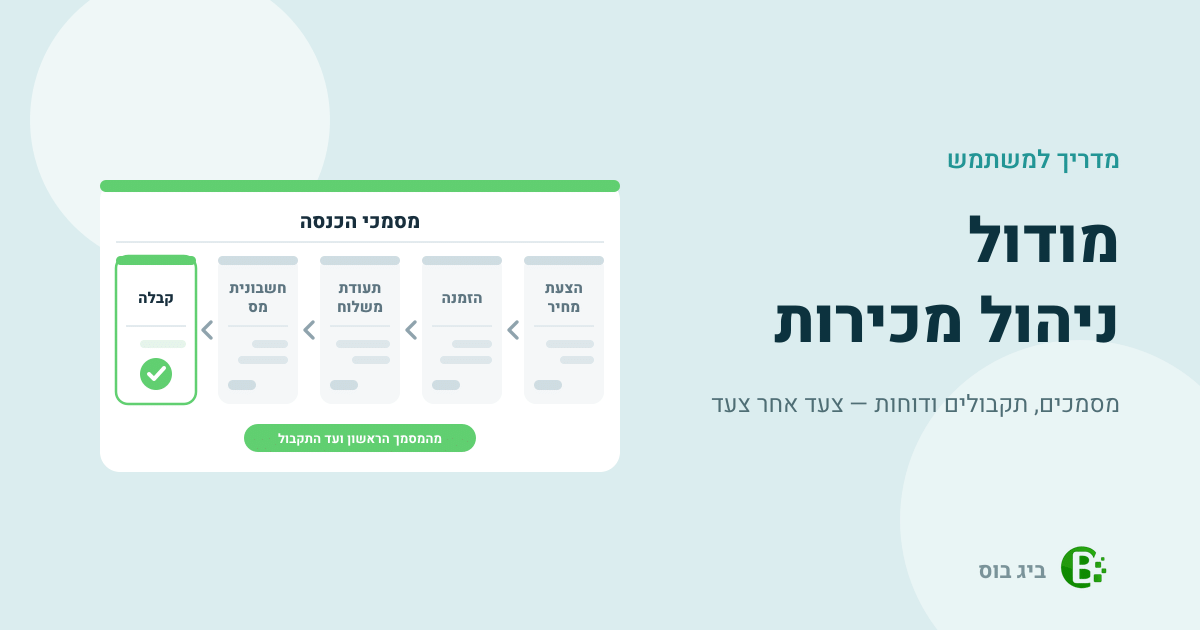
מסמך אחד מוביל לבא אחריו
מכירה אחת עוברת לא פעם כמה תחנות: הזמנה מהלקוח, תעודת משלוח כשהסחורה יוצאת, ובסוף חשבונית וקבלה. כשכל מסמך נכתב מאפס, קל לשכוח שורה, להכפיל חיוב או לאבד את המעקב אחרי מה שעוד לא סופק.
בביג בוס כל מסמך יכול להוליד את המסמך הבא בתור, עם השורות והסכום שעוד פתוחים בו, והמערכת זוכרת את הקשר ביניהם. המדריך מסביר איך יוצרים מסמך המשך, איך מקשרים מסמכים קיימים, ומה בדיוק עובר ממסמך למסמך.
יצירת מסמך המשך מתוך מסמך
1. פותחים את מסמך המקור
בתחתית מסמך שהופק מופיע הכפתור "יצירת מסמך המשך". הוא מוצג רק כשיש במסמך "סכום פתוח:", כלומר חלק שעוד לא כוסה במסמך אחר. בחשבונית זיכוי ובמסמך סגור הוא לא מופיע.
2. בוחרים את סוג המסמך הבא
נפתחת רשימה של הסוגים שמותר ליצור מהמקור הזה (הטבלה למטה). אפשר להגיע לאותה רשימה גם מתפריט השורה ברשימת המסמכים, תחת "הפקת מסמך", כשהמסמך פתוח.
3. בודקים ומפיקים
נפתח מסמך חדש שעוד לא נשמר, ובו שורה שמציינת את המקור בפורמט שם המסמך, קו תחתון ומספר (למשל הזמנה_2220), ואחריה השורות הפתוחות. בודקים, משנים אם צריך ומפיקים כרגיל. במסמך המשך במכירה המחירים נשארים כמו במקור, כוללים מע״מ או לפני מע״מ: הצעת מחיר שהמחירים בה כוללים מע״מ ממשיכה לחשבונית מס שהמחירים בה כוללים מע״מ, באותו סה״כ, גם כשברירת המחדל בעסק היא מחירים לפני מע״מ. מסמך המקור נסגר בהתאם למה שכוסה. גם ההערות של מסמך המקור עוברות למסמך החדש, חוץ מקבלה. וגם הנחה על המסמך כולו עוברת: הצעת מחיר עם 10% ב"אחוז הנחה" ממשיכה לחשבונית מס עם אותו אחוז הנחה ובאותו סה״כ. אצל עוסק פטור זה עובד כך גם מהצעת מחיר לחשבונית עסקה.
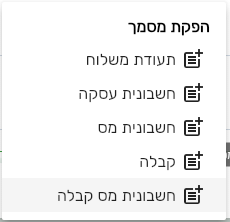
מתוך הזמנה אפשר להמשיך לתעודת משלוח, לחשבונית עסקה, לחשבונית מס, לקבלה או לחשבונית מס קבלה.
איזה מסמך אפשר ליצור מאיזה
| מסמך המקור | מסמכי ההמשך האפשריים |
|---|---|
| הצעת מחיר | הזמנה, תעודת משלוח, חשבונית עסקה, חשבונית מס, קבלה, חשבונית מס קבלה |
| הזמנה | תעודת משלוח, חשבונית עסקה, חשבונית מס, קבלה, חשבונית מס קבלה |
| תעודת משלוח | חשבונית עסקה, חשבונית מס, חשבונית מס קבלה, תעודת החזרה |
| תעודת ביצוע | חשבונית מס, קבלה, חשבונית מס קבלה |
| חשבונית עסקה | חשבונית מס, קבלה, חשבונית מס קבלה |
| חשבונית מס | קבלה, חשבונית זיכוי |
| קבלה | חשבונית מס, החזר תקבול |
| תעודת החזרה | חשבונית זיכוי |
המשך חלקי: לפי סכום, ורק המשלוח לפי כמויות
זה ההבדל שחשוב להכיר לפני שמתכננים אספקה בחלקים. תעודת משלוח עובדת לפי כמויות: חשבונית שנוצרת ממנה מקבלת את הפריטים והכמויות שנשלחו, ובחלון "מסמכים מקושרים" מוצגת "כמות מועברת".
הזמנה וחשבונית מס ממשיכות לפי סכום. נניח שמהזמנה של שני פריטים סופק רק אחד בתעודת משלוח. המסמך הבא שיוצרים מההזמנה לא יכלול את הפריט שנשאר, אלא שורה אחת: שם ההזמנה ומספרה ואחריהם "- יתרה", למשל "הזמנה_2262 – יתרה", בסכום שנותר פתוח. משלוח חלקי אפשר לעשות לפי כמויות; יתרת ההזמנה נסגרת כשורת סכום.
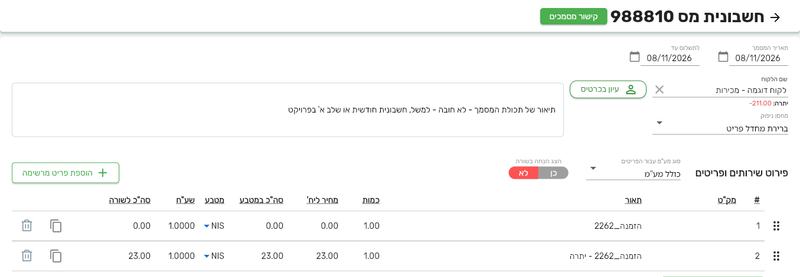
אחרי משלוח חלקי, ההמשך מההזמנה מגיע כשורת סכום אחת: "הזמנה_2262 – יתרה".
הצעת מחיר נסגרת כולה כבר במסמך ההמשך הראשון, גם כשנכנס אליו רק חלק מהשורות שלה. הצעה בסכום 18.00 שממנה נוצרה הזמנה בסכום 12.00, למשל, מסומנת "סגור", ואין בה עוד "סכום פתוח:". לכן כדאי להכניס למסמך ההמשך הראשון את כל מה שהלקוח אישר. חשבונית מס, לעומת זאת, נסגרת בהדרגה: אחרי קבלה על חלק מהסכום היא נשארת "פתוח", עם "סכום פתוח:" בגובה מה שנשאר, ובקבלה הבאה היא מוצעת לקישור רק ביתרה. קבלה אחת יכולה לסגור גם כמה חשבוניות של אותו לקוח יחד.
מסמך אחד מכמה מסמכים
ברשימת המסמכים לוחצים "בחירה מרובה", מסמנים כמה מסמכים פתוחים ולוחצים על האייקון של יצירת מסמך המשך. התנאי: כולם מאותו סוג ושל אותו לקוח. אחרת תופיע ההודעה "יש לבחור מסמכים מאותו סוג" או "יש לבחור מסמכים מאותה חברה", ובלי מסמך פתוח אחד לפחות, "לא נבחרו מסמכים פתוחים". ההערות של כל המסמכים שנבחרו עוברות למסמך החדש (חוץ מקבלה), וכל אחת מופיעה אחרי שם המסמך והמספר שלו. מדריך קיים בנושא: איך להפיק מסמך מתוך מספר מסמכים.
לאותה תוצאה מגיעים גם מהחשבונית: פותחים חשבונית חדשה ללקוח ולוחצים "קישור מסמכים". בשדה "סוג מסמך" מוצעים רק סוגים שיש ללקוח מסמכים פתוחים מהם, ולתעודות משלוח יש שתי אפשרויות. "תעודת משלוח" מעבירה לחשבונית את שורות הפריטים בכמויות שלהן, ואפשר לחייב רק חלק מהכמות: התעודה נשארת "פתוח" על מה שלא חויב. "תעודת משלוח מרוכזת" מעבירה שורת סכום אחת לכל תעודה, ותעודה שחלק ממנה כבר נסגר מופיעה בה עם היתרה, למשל "תעודת משלוח 2895 (יתרה)". בחשבונית השורה שלה נקראת "תעודת משלוח_2895 – יתרה".
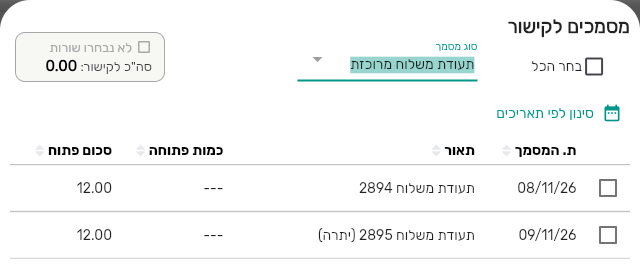
"תעודת משלוח מרוכזת" בחלון "מסמכים לקישור": תעודה שחלק ממנה כבר נסגר מופיעה עם "(יתרה)", לצד תעודה נוספת.
גם תעודת משלוח של פריטים מהקטלוג (עם מק״ט) במחיר 0 מוצעת לחשבונית, תחת "תעודת משלוח" בלבד ולא במרוכזת, ואחרי ההפקה היא נסגרת לפי הכמות. חשבונית מס בסכום 0 לא מופקת: מופיעה ההודעה "סכום המסמך חייב להיות גדול מ-אפס", ולכן בחשבונית צריך להיות סכום לחיוב.
קישור מסמכים קיימים לטופס חדש
יש שני מסלולים, והם תלויים בדרך שבה נפתח הטופס:
1. משורת הלקוח
כשפותחים מסמך מתפריט "הפקת מסמך" בשורת הלקוח, ולאותו לקוח יש מסמכים פתוחים, מופיעה ההודעה "קיימים מסמכים פתוחים לקישור" עם השאלה "האם להציג את הרשימה ?".
2. מהכפתור "חדש" ברשימה
כאן השאלה לא מופיעה. בראש הטופס לוחצים "קישור מסמכים", בחלון "מסמכים לקישור" מסמנים את המסמכים ולוחצים "בחר מסמכים לקישור". שימו לב להודעה "לידיעתך – בעת קישור נתונים ממסמך אחר הנתונים הקיימים במסמך ימחקו": הנתונים שכבר הוקלדו בטופס יוחלפו.
בתחתית החלון של המסמכים לקישור מסומנת מראש התיבה "העברת הערות למסמך". כשהיא מסומנת, ההערות של כל מסמך שבוחרים נכנסות להערות של המסמך החדש, אחרי שם המסמך והמספר שלו. מי שלא רוצה אותן מבטל את הסימון לפני הבחירה. כשמקשרים לקבלה, או מקשרים קבלה, התיבה לא מסומנת ואי אפשר לסמן אותה.
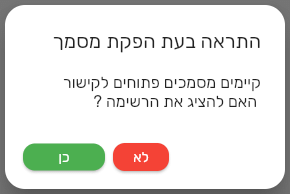
כשפותחים מסמך משורת הלקוח, המערכת מציעה מעצמה את המסמכים הפתוחים שלו.
ואם המסמך החדש כבר הופק בלי קישור? מחברים אותו בדיעבד ממסמך המקור שנשאר פתוח, למשל מהצעת המחיר: לוחצים בו "קישור מסמך", ובחלון "מסמכים לקישור" מוצגים לכל מסמך מוצע גם "כמות לקישור" ו"סכום לקישור". אחרי הבחירה מסמך המקור נסגר כמו במסמך המשך רגיל, והצעת מחיר, למשל, ננעלת. כשאין מה לקשר מופיעה ההודעה "לא נמצאו מסמכים לקישור".
בראש החלון "מסמכים לקישור" יש תיבה שמסכמת את הבחירה. כל עוד לא סימנתם כלום כתוב בה "לא נבחרו שורות". אחרי הסימון היא נצבעת בירוק ומראה כמה שורות נבחרו (למשל "נבחרו 2 שורות") ואת הסכום שלהן, ב"סה״כ לקישור:". כשהרשימה ארוכה, הכפתור "סינון לפי תאריכים" משאיר רק מסמכים שתאריך המסמך שלהם בתקופה שבוחרים: היום, אתמול, מתחילת החודש או השנה, החודש הקודם, החודשיים הקודמים, השנה הקודמת, או תקופה שקובעים בעצמכם. אחרי "סנן" הכפתור מציג את התקופה שנבחרה, והסימונים שכבר עשיתם מתאפסים. ה-X שליד התקופה ("הצג את כל המסמכים") מחזיר את הרשימה המלאה. אותו סינון ואותה תיבה יש גם בחלון של "קישור מסמך", וגם אצל עוסק פטור.
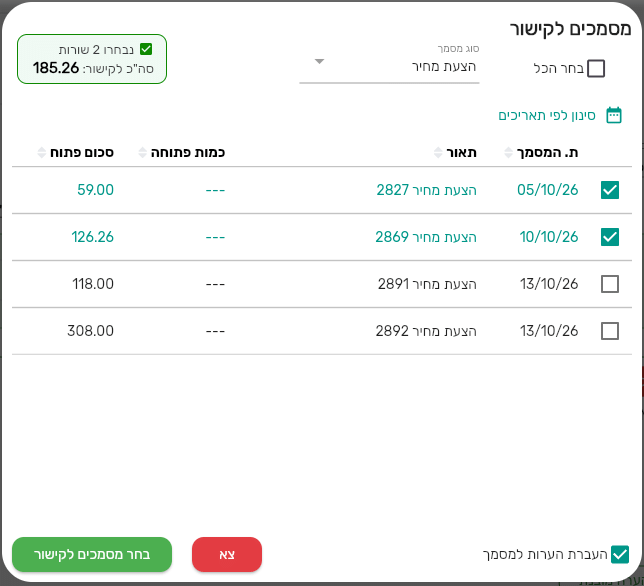
בחלון "מסמכים לקישור": הכפתור "סינון לפי תאריכים", ובפינה התיבה הירוקה עם מספר השורות שנבחרו והסכום שלהן.
לראות את הקשרים, ולבטל אותם
בכל מסמך שנוצר משרשרת, הכפתור "מסמכים מקושרים" בכותרת מציג מאילו מסמכים הוא נבנה ומה הועבר מכל אחד. שם גם נמצא "ביטול קישורים": מסמנים את השורות שרוצים לנתק ולוחצים, ומסמך המקור חוזר להיות פתוח, עם "סכום פתוח:" על מה ששוחרר. הביטול מתבצע מיד, בלי שאלת אישור, ומסתיים בהודעה "הקישורים בוטלו בהצלחה". זה הצעד הראשון לפני ביטול של מסמך מקושר: ביטול מסמך: מה נוצר, מה נעול ומה קורה לקישורים.
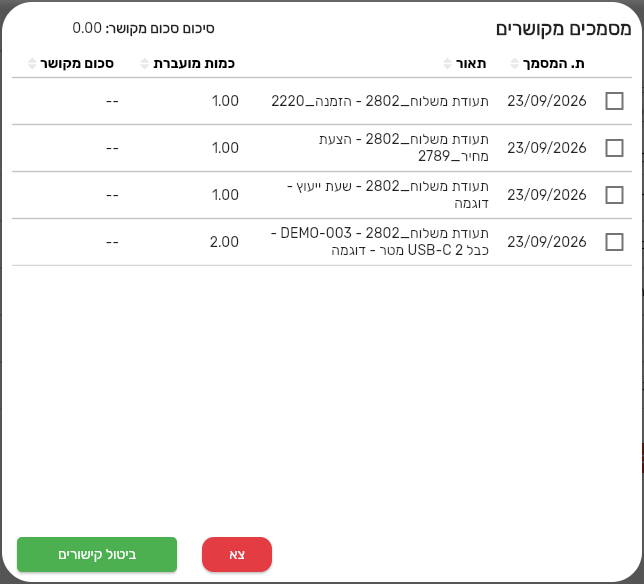
"מסמכים מקושרים": מה הועבר מכל מסמך מקור, והכפתור "ביטול קישורים".
הרשאות: משתמש בתפקיד "תעודות ביצוע בלבד" אינו יכול לקשר מסמכים או ליצור מסמך המשך.
מה הלאה
כשמסמך ההמשך הוא קבלה על חשבונית קיימת, התשלום עצמו נרשם כמו בכל קבלה: רישום תקבולים: מזומן, שיק, אשראי, העברה וביט. מדריכים קיימים באותו נושא: איך להפיק מסמך מתוך מסמך אחר ואיך להפיק קבלה מתוך חשבונית מס.
שני מסמכי מקור נפוצים מקבלים מדריך משלהם, מהטופס ועד מסמך ההמשך: הפקת הצעת מחיר בביג בוס וחשבונית עסקה בביג בוס: מהטופס ועד הקבלה.
כל שכבת המדריכים מרוכזת בעמוד ניהול מכירות בביג בוס.