
כל מה שקראתם כאן, המערכת עושה בשבילכם בקליק
45 יום לנסות את ביג בוס בחינם. בלי כרטיס אשראי, בלי התקנה: מייל וסיסמה וזהו.
למה למסך הקופה יש כתובת משלו
הקופאי שעומד בדלפק לא צריך לראות דוחות, הנהלת חשבונות או כרטיסי ספקים, הוא צריך מסך אחד שבו מוסיפים פריטים וגובים תשלום. לכן מסך הקופה של ביג בוס אינו מסך נוסף בתוך התפריט אלא אפליקציה נפרדת, עם כתובת משלה והתחברות משלה.
המשמעות המעשית פשוטה: הקופאי עובד במסך נקי בלי תפריטי ההנהלה, ואתם יכולים להישאר מחוברים למערכת הרגילה באותו דפדפן בלי שאחת תנתק את השנייה. המדריך הזה מראה בדיוק איך נכנסים.
שימו לב: קופה רושמת הוא תוסף בתשלום: הפירוט בעמוד המסלולים. בתקופת הניסיון אפשר להדליק את התוסף ידנית במסך התוספים.
הכניסה למסך הקופה, צעד אחר צעד
1. פותחים מהתפריט
בתפריט הצד, בסעיף "קופה רושמת", לוחצים "פתיחת מסך הקופה". נפתחת לשונית חדשה עם מסך הכניסה לקופה, ובה מתחברים שוב (צעד 3).
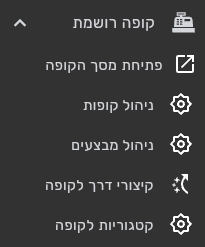
הפריט "פתיחת מסך הקופה", הראשון בסעיף "קופה רושמת" שבתפריט הצד.
או: פותחים את כתובת הקופה ישירות
זוהי כתובת האפליקציה עם התוספת ?app=cr בסופה:
https://www.bigboss.co.il/bigbossweb/?app=cr
התוספת חייבת להופיע לפני סימן ה-# בכתובת. אם היא מופיעה אחריו, הדפדפן מנקה אותה ונפתחת האפליקציה הרגילה במקום מסך הקופה. הכי נוח לשמור את הכתובת כסימנייה במחשב שעומד בדלפק.
2. מוודאים שהגעתם למקום הנכון
כותרת הלשונית בדפדפן משתנה ל"BigBoss Cash Register System". אם הכותרת מזכירה את מערכת ההנהלה, הכתובת לא נקלטה, ויש לבדוק את התוספת שבסופה.
3. מתחברים, התחברות נפרדת
מסך ההתחברות זהה למסך הרגיל: "ברוכים הבאים לביגבוס", בחירה בין "כניסה עם מייל" ל"כניסה עם שם משתמש", ואפשרות לסמן "תזכור אותי לפעם הבאה". גם אם המערכת הרגילה פתוחה באותו רגע באותו דפדפן, הקופה תבקש התחברות משלה. זה מכוון: כך אפשר להשאיר את מסך הקופה פתוח בדלפק תחת המשתמש של הקופאי.
4. מזהים את מסך הקופה
בראש המסך מוצגים "שם החברה:", "מס' ח.פ.:" ו"שם משתמש:", ואחרי שבוחרים קופה גם "קופה:" עם שם הקופה שנבחרה. מתחתם מוצגת ברכה לפי שעת היום. תפריט המשתמש כאן מצומצם, האפשרויות לעריכת פרופיל, לשינוי סיסמה ולנתוני החברה אינן מוצגות בו.

שורת הכותרת של מסך הקופה אחרי בחירת קופה: שם הקופה מוצג משמאל לשם המשתמש.
5. מפעילים את הקופה
לצד התווית "סטטוס קופה:" מופיע מצב הקופה, ומתחתיו הכפתור "הפעלת קופה". לחיצה עליו פותחת את המשמרת. כשאתם לא מחזיקים קופה, נפתח קודם המסך "בחירת קופה" ("יש לבחור את הקופה שברצונך להפעיל") עם אריח לכל קופה פנויה. לוחצים על הקופה, ובחלון ההפעלה אפשר לחזור ולבחור אחרת ב"החלפת קופה". ההסבר המלא על סכום הפתיחה ועל הסגירה: פתיחת משמרת וסגירתה בקופה: דוח X ודוח Z.
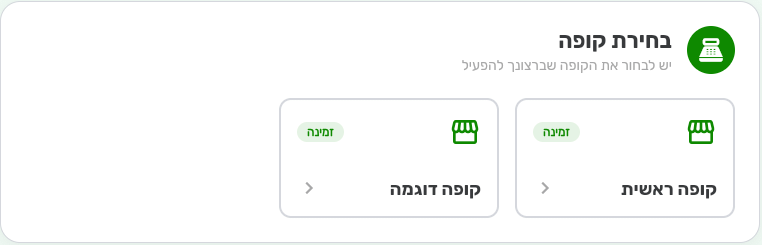
המסך "בחירת קופה": אריח לכל קופה, ובכל אריח הסטטוס "זמינה".
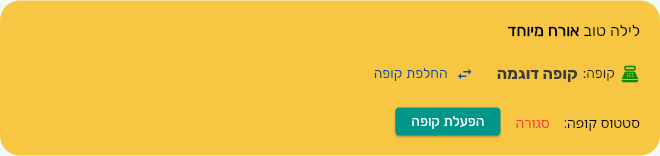
אחרי הבחירה: שם הקופה, הכפתור "החלפת קופה" שמחזיר למסך הבחירה, והכפתור "הפעלת קופה".
שני מצבים שאפשר לפגוש במקום כפתור הפתיחה
לא תמיד המסך מציע לפתוח קופה. שני המצבים הנפוצים:
- "אין קופה זמינה להפעלה"– הודעה אדומה שמשמעותה שכל הקופות המוגדרות כבר משויכות למשתמשים אחרים או פתוחות. הפתרון: לסגור קופה שסיימה את המשמרת, או להקים קופה נוספת מתוך המסך "ניהול קופות".
- "משוייכת לתחנה אחרת"– הקופה שלכם כבר פתוחה במחשב או בדפדפן אחר. במצב הזה מוצג הכפתור "העברת קופה", שמעביר את הקופה לתחנה הנוכחית. לפני ההעברה מוצגת אזהרה עם שאלת אישור: המערכת מזכירה שהקופה פתוחה ופעילה בתחנה האחרת, ושחשבון פתוח או חשבונות מושהים שנמצאים שם יאבדו. אישור מוחק אותם באמת, ולכן כדאי לבדוק קודם מה קורה שם, הפירוט בעבודה בכמה תחנות ובכמה קופאים בקופה הרושמת.
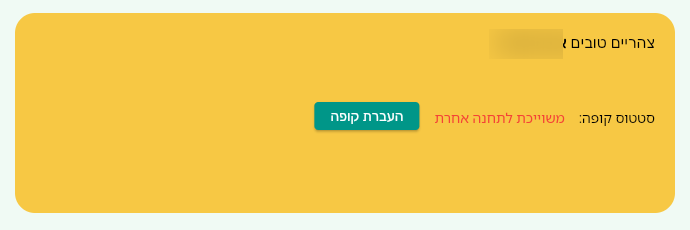
כשהקופה כבר פתוחה במחשב אחר, המסך מציג את הסטטוס "משוייכת לתחנה אחרת" ואת הכפתור "העברת קופה".
שתי אפליקציות, שני חיבורים נפרדים. ההתחברות לקופה נשמרת בנפרד מההתחברות למערכת הרגילה, ולכן יציאה מאחת אינה מנתקת את השנייה. זה מאפשר לבעל העסק לעבוד על הדוחות באותו מחשב שבו הקופאי מוכר, בלשונית אחרת.
לפני הכניסה הראשונה
כדי שמסך הקופה יהיה שימושי, צריך שיהיה בו מה ללחוץ: לפחות קופה אחת, קטגוריות, פריטים משויכים וקיצורי דרך. אם עוד לא הגדרתם אותם, התחילו מהקמת הקופה הראשונה: קטגוריות, פריטים וקיצורים. ואם אתם עדיין מתלבטים מה התוסף כולל, מה עושה תוסף הקופה הרושמת, ומה הוא לא עושה.
כל שכבת המדריכים מרוכזת בעמוד קופה רושמת בביג בוס.


