
כל מה שקראתם כאן, המערכת עושה בשבילכם בקליק
45 יום לנסות את ביג בוס בחינם. בלי כרטיס אשראי, בלי התקנה: מייל וסיסמה וזהו.
שלושה פרטים לפני המסמך הראשון
כל מסמך מכירה נשען על שלושה פרטים: למי הוא מופק, מה נמכר, ובאיזה מספר הוא נפתח. בביג בוס שלושתם נקבעים מתוך הטופס עצמו, כך שאפשר להפיק מסמך ראשון גם לפני שהקמתם קטלוג מלא של לקוחות ופריטים.
המדריך עוקב אחרי מסמך אחד מקצה לקצה, והתהליך זהה לכל סוג מסמך: מאיפה פותחים אותו, איך בוחרים לקוח ושורות, מה קורה בלחיצה על ההפקה, ואיך נקבע המספר ההתחלתי.
שלוש דרכים לפתוח מסמך
1. מרשימת מסמכים
בראש כל רשימה תחת "מסמכי הכנסה" יש כפתור "חדש". ב"העתקי מסמכים" הוא פותח את התפריט "הפקת מסמך חדש" עם כל סוגי המסמכים, וברשימה של סוג מסוים הוא פותח ישר את הטופס של אותו סוג.
2. מכרטיס הלקוח
בלשונית המסמכים שבכרטיס הלקוח אפשר להפיק מסמך ישירות, בלי לחזור לרשימות.
3. משורת הלקוח ברשימת הלקוחות
תפריט השורה "הפקת מסמך" מציג את כל הסוגים. כשפותחים כך מסמך ללקוח שיש לו מסמכים פתוחים, המערכת מציעה להציג אותם לקישור. ההסבר המלא במסמכי המשך ומסמכים מקושרים: מההזמנה ועד החשבונית.
בוחרים לקוח
לחיצה על השדה "שם הלקוח" פותחת חיפוש בין הלקוחות הקיימים. ללקוח שעדיין אין לו כרטיס, הכפתור "חדש" פותח כרטיס לקוח בלי לצאת מהמסמך. שדה החובה היחיד בכרטיס הוא "שם חברה \ שם פרטי ושם משפחה *", ואת שאר הפרטים אפשר להשלים אחר כך. לצד שם הלקוח מופיעים הכפתור "עיון בכרטיס" והיתרה שלו.
כל מסמך חייב לקוח. ניסיון להפיק בלי לבחור לקוח יחזיר את ההודעה "יש לבחור את הלקוח". להקמה מסודרת של כרטיס: איך להגדיר לקוח חדש.
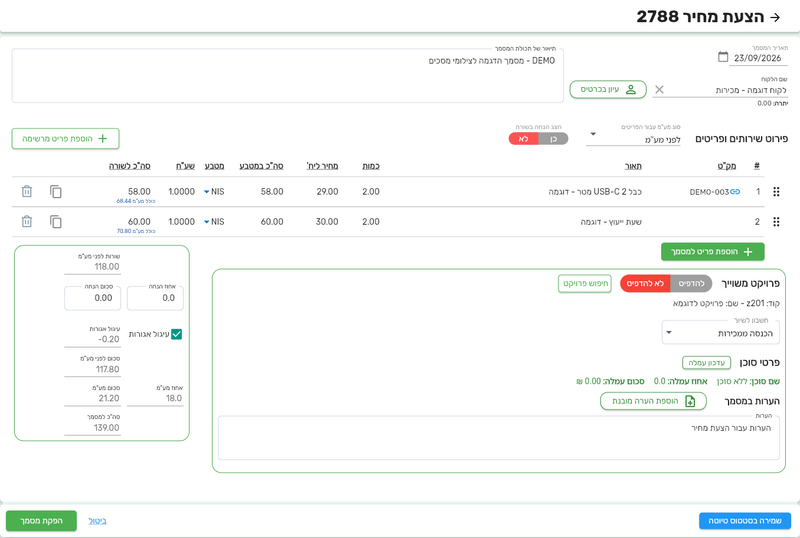
טופס המסמך: לקוח ותאריך למעלה, שורות באמצע, סיכום הסכומים בצד והכפתורים בתחתית.
מוסיפים שורות
באזור "פירוט שירותים ופריטים" לכל שורה יש מק״ט, תיאור, כמות, מחיר ליחידה והנחה. שורת שירות חופשית אינה צריכה מק״ט, ושדה החובה היחיד בה הוא התיאור. פריט ששמור בקטלוג מוסיפים בכפתור "הוספת פריט מרשימה". הפירוט: הוספת פריט שמור למסמך.
- הנחה אפשר לתת בכל שורה, באחוזים או בסכום, או על כל המסמך בשדות "אחוז הנחה" ו"סכום הנחה".
- מע״מ: בשדה "סוג מע״מ עבור הפריטים" קובעים אם המחירים בשורות כוללים מע״מ, לא כוללים מע״מ, או ללא מע״מ.
- עיגול: התיבה "עיגול אגורות" מעגלת את הסכום. כשהגדרת החברה "עגל סכומים באופן אוטומטי" דלוקה, כל מסמך מעוגל לשקל שלם מעצמו.
- סכומים לא תקינים נחסמים. מסמך בסכום שלילי מחזיר "לא ניתן להפיק מסמך בעל סכום שלילי", ובחשבונית מס גם סכום אפס נדחה, אפילו בטיוטה: "סכום המסמך חייב להיות גדול מ-אפס".
ההפקה, צעד אחר צעד
1. לוחצים "הפקת מסמך"
נפתח החלון "אישור הפקת מסמך" עם סוג המסמך, המספר שלו ושם הלקוח. לוחצים "אישור".
2. קובעים מספר התחלתי (רק בפעם הראשונה)
בהפקה הראשונה מכל סוג מסמך נפתח החלון "עדכון מספר התחלתי". בשדה "מס' מסמך" מקלידים את המספר שממנו יתחיל הרצף ולוחצים "עדכן מספר", או לוחצים "אל תעדכן" כדי לוותר על השינוי. מכאן והלאה כל סוג ממוספר ברצף משלו, והערכים ההתחלתיים מופיעים בהגדרות החברה בלשונית "מספור מסמכים".
3. עונים על שאלת החתימה
מופיעה השאלה "האם להנפיק חתום דיגיטלי?". תשובה חיובית מפיקה קובץ PDF, מציגה "המסמך הופק בהצלחה" ופותחת את החלון "שליחת מסמך", שבו אפשר לשלוח או ללחוץ "אל תשלח". תשובה שלילית מובילה לשאלה "האם להדפיס מקור?", ואם עונים שוב בשלילה חוזרים לרשימה בלי הדפסה ובלי שליחה.
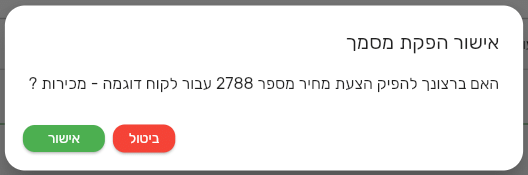
"אישור הפקת מסמך": המערכת מציגה את הסוג, המספר ושם הלקוח לפני ההפקה.
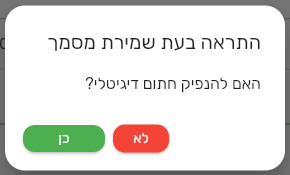
השאלה על החתימה הדיגיטלית מופיעה אחרי שהמסמך כבר נשמר.
המסמך נשמר לפני שאלת החתימה. ברגע שאישרתם את ההפקה המסמך קיים ומספרו תפוס, גם אם עניתם בשלילה על כל השאלות שאחריה. מה אפשר עוד לשנות ומה לא: מה נעול אחרי ההפקה: עריכה, תאריך ומחיקה.
טיוטה, כשעוד לא סיימתם
הכפתור "שמירה בסטטוס טיוטה" שומר את המסמך בלי להפיק אותו. טיוטה מקבלת מספר זמני שלילי, נשארת פתוחה לעריכה, ואפשר להפיק אותה מאוחר יותר. במחשב ובנייד הכפתור זמין בכל הסוגים, חוץ מקבלה, החזר תקבול וחשבונית מס קבלה חדשות.
בנייד הטופס בנוי בשלבים (תאריך, לקוח, שורות, סכום והנחה, סיכום), עוברים ביניהם בכפתור "המשך >>" ומסיימים ב"שמירה והפקה >>".
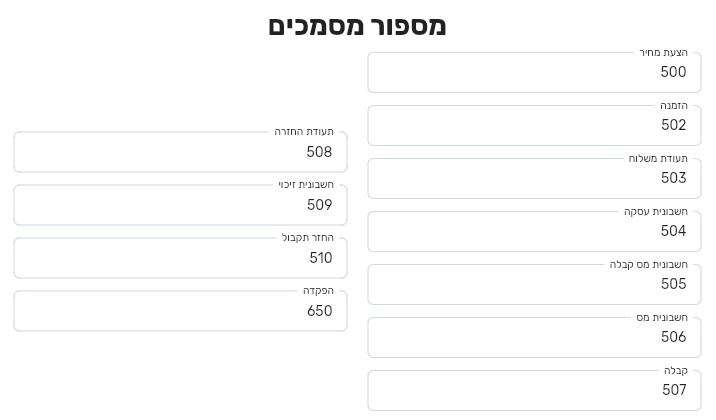
לשונית "מספור מסמכים" בהגדרות החברה: המספר ההתחלתי של כל סוג מסמך.
מה הלאה
אחרי שהמסמך הופק, שני המדריכים הבאים הם שליחת מסמך ללקוח: מייל, וואטסאפ, הדפסה ושליחה מרובה ורישום תקבולים: מזומן, שיק, אשראי, העברה וביט. לסקירה של כל המודול: מה כולל ניהול המכירות בביג בוס, ומה לא.
כל שכבת המדריכים מרוכזת בעמוד ניהול מכירות בביג בוס.


